Contatos
A área Contatos reúne todas as pessoas que sua organização atende — dados cadastrais, histórico de interações e vínculos com módulos. Cada contato é de uma instituição: você vê e altera os contatos das instituições em que o seu papel dá a permissão, e um papel na organização vê todas.
Para a maioria dos casos, um Contato é um aluno. Também pode ser responsável, ex-aluno, candidato ou qualquer pessoa com relacionamento com a instituição.
O que você faz aqui
| Tela | Função |
|---|---|
/contacts | Buscar, filtrar e listar contatos |
/contacts/:id | Perfil com abas: sobre, conversas, tickets, inscrições, matrículas, financeiro, notificações |
/contacts/segments | Montar recortes da base para campanhas e réguas, dinâmicos ou fixos, por filtros ou por planilha |
Capacidades principais
- Buscar por nome, e-mail, CPF, telefone ou ID externo. Quando a busca acha mais de 10.000 contatos, o total aparece como mais de 10.000; um termo mais específico mostra o número exato. Se a busca demorar demais, a tela avisa e pede um termo mais específico.
- Ver histórico unificado: tickets, conversas, inscrições, notificações e matrículas na mesma página do contato.
- Cadastrar manualmente, importar em lote ou receber via integração acadêmica.
- Escolher as colunas da lista, na ordem que você preferir, incluindo as propriedades da instituição, e levá-las no arquivo exportado.
Escolher as colunas da lista
Em /contacts, o botão Colunas, na barra de filtros, abre a janela para escolher o que a lista mostra de cada contato. A lista tem oito colunas do contato: Contato, E-mail, Cadastrado em, Telefone, Último acesso ao app, Primeiro acesso ao app, CPF/CNPJ e ID externo, e, com o módulo CRM, as propriedades da instituição (veja Propriedades como colunas). Quem nunca escolheu vê as três primeiras.
- Ligue ou desligue uma coluna com a caixa dela, e mude a ordem arrastando pela alça ou pelos botões Subir e Descer. Pelo teclado, aperte Espaço na alça, use as setas e aperte Espaço de novo para soltar.
- Contato fica sempre ligada, em primeiro lugar, e continua à vista quando a lista rola para o lado.
- Você liga até 10 colunas ao mesmo tempo, as da lista e as propriedades juntas. Ao chegar nelas, a janela avisa, e as desligadas ficam bloqueadas até você desligar outra.
- Nada muda na lista até você clicar em Aplicar. Cancelar descarta a escolha, e Restaurar padrão volta a janela às três colunas do padrão, que a lista só adota no Aplicar.
A escolha é pessoal: fica na sua conta, vale só para a instituição ativa e em qualquer computador. Cada instituição guarda a sua escolha, e a instituição em que você nunca escolheu mostra as colunas padrão. Ninguém vê nem muda a de outro usuário. Se a escolha salva não carregar, a lista mostra as colunas padrão com o aviso "Não foi possível carregar as suas colunas" e o botão Tentar novamente, e nada é gravado por cima.
Propriedades como colunas
Com o módulo CRM, a janela Colunas tem, depois das colunas da lista, a seção Propriedades, com as propriedades de contato da instituição ativa. Cada linha leva a etiqueta Propriedade. Use o campo Buscar propriedade para achar uma pelo nome (a busca não diferencia maiúscula nem acento), e veja-as nos grupos do catálogo, quando a instituição os tem.
- Ligada, a propriedade vira uma coluna com o nome dela e o valor de cada contato, escrito como a aba Propriedades do contato o escreve: a opção da lista como está, as opções da múltipla escolha separadas por vírgula, o número no formato brasileiro, a data como dia/mês/ano e o booleano como Sim ou Não.
- O contato que não tem valor mostra "—". O contato sem instituição não tem catálogo, e mostra "—" em toda coluna de propriedade.
- Um texto longo é cortado na lista, com reticências; passe o mouse para ler o texto inteiro. No arquivo exportado o texto vai inteiro.
- A propriedade que deixou de existir no catálogo sai da lista sozinha, sem aviso, e as outras colunas continuam. A escolha é de cada instituição: ao trocar de instituição, a lista mostra as colunas dela, e a coluna de propriedade só aparece onde o catálogo da instituição ativa a tem.
- Sem o módulo CRM, a janela não oferece propriedades, e uma coluna de propriedade que você já tinha ligado não aparece.
- Se o catálogo de propriedades não carregar, a lista mostra as colunas padrão, com o aviso "Não foi possível carregar as suas colunas" e o botão Tentar novamente, e o botão Colunas fica desabilitado até carregar, para a sua escolha não ser sobrescrita.
Exportar a lista
O botão Exportar leva os contatos do filtro com as colunas que a lista mostra, na mesma ordem. O ID do contato sai sempre como primeira coluna do arquivo, e os cabeçalhos têm os nomes da tela: Contato, CPF/CNPJ e Cadastrado em. O CPF/CNPJ sai formatado. A coluna de propriedade sai com o nome da propriedade como cabeçalho e o mesmo valor da lista. Quem vê a lista pode exportar: não há permissão própria.
Quem usa o arquivo em planilha ou em outro sistema precisa ligar as colunas de que depende antes de exportar. Antes, o arquivo tinha sempre nove colunas fixas, com os cabeçalhos Nome, CPF e Criado em.
Filtrar a lista
Em Adicionar filtro, você escolhe o Campo, a Condição e o Valor, e clica em Aplicar filtro. Cada filtro vira uma etiqueta acima da lista, e todos valem juntos: o contato aparece só se atende a todos.
| Campo | Condições | Valor |
|---|---|---|
| Acesso ao app | é | Já acessou · Nunca acessou |
| Cadastrado em | entre · antes de · depois de | uma data; em entre, Início e Fim |
| Tipo | é | Pessoa · Empresa |
| Consentimento de e-mail | é | Tem consentimento ativo · Não tem |
| Propriedade (uma por propriedade da instituição) | as do tipo da propriedade, na tabela abaixo | a opção, o número ou o texto; preenchido e vazio não pedem valor |
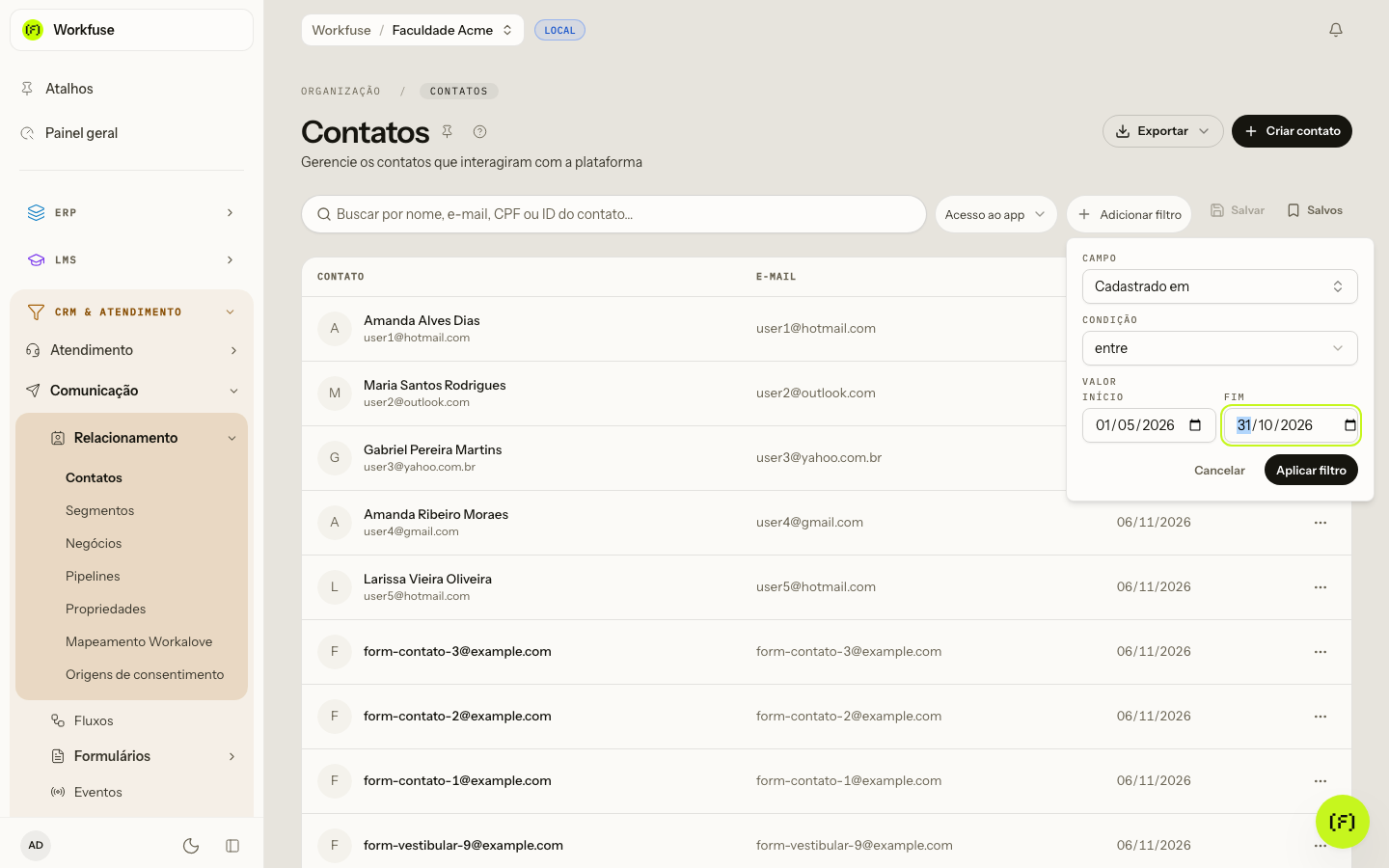
- Cadastrado em conta o dia inteiro, de 00:00 a 23:59, no horário de Brasília. Antes de e depois de deixam o dia escolhido de fora: "depois de 01/08/2026" começa em 02/08.
- Tem consentimento ativo segue a regra do envio de e-mail: vale o registro mais recente do e-mail atual do contato, ou do canal todo. Quem revogou, quem nunca registrou e quem deu o consentimento num e-mail que não é mais o dele ficam em Não tem. O campo só aparece com o módulo CRM.
- Tipo vem do documento: com CNPJ, Empresa; com CPF ou sem documento, Pessoa.
- Até 10 filtros ao mesmo tempo, contando o Acesso ao app e as propriedades. No 11º, a tela avisa "Você pode usar até 10 filtros".
- Com o filtro de consentimento, o total para em 10.000 e aparece como mais de 10.000. Se a lista demorar demais, a tela pede para remover um filtro.
- Exportar baixa os mesmos contatos da lista, com a busca e os filtros dela, até os 200.000 mais recentes.
Filtrar por propriedade
Com o módulo CRM, o Campo lista, abaixo dos campos fixos e sob o título Propriedade, as propriedades que a instituição ativa cadastrou. Cada tipo tem as suas condições:
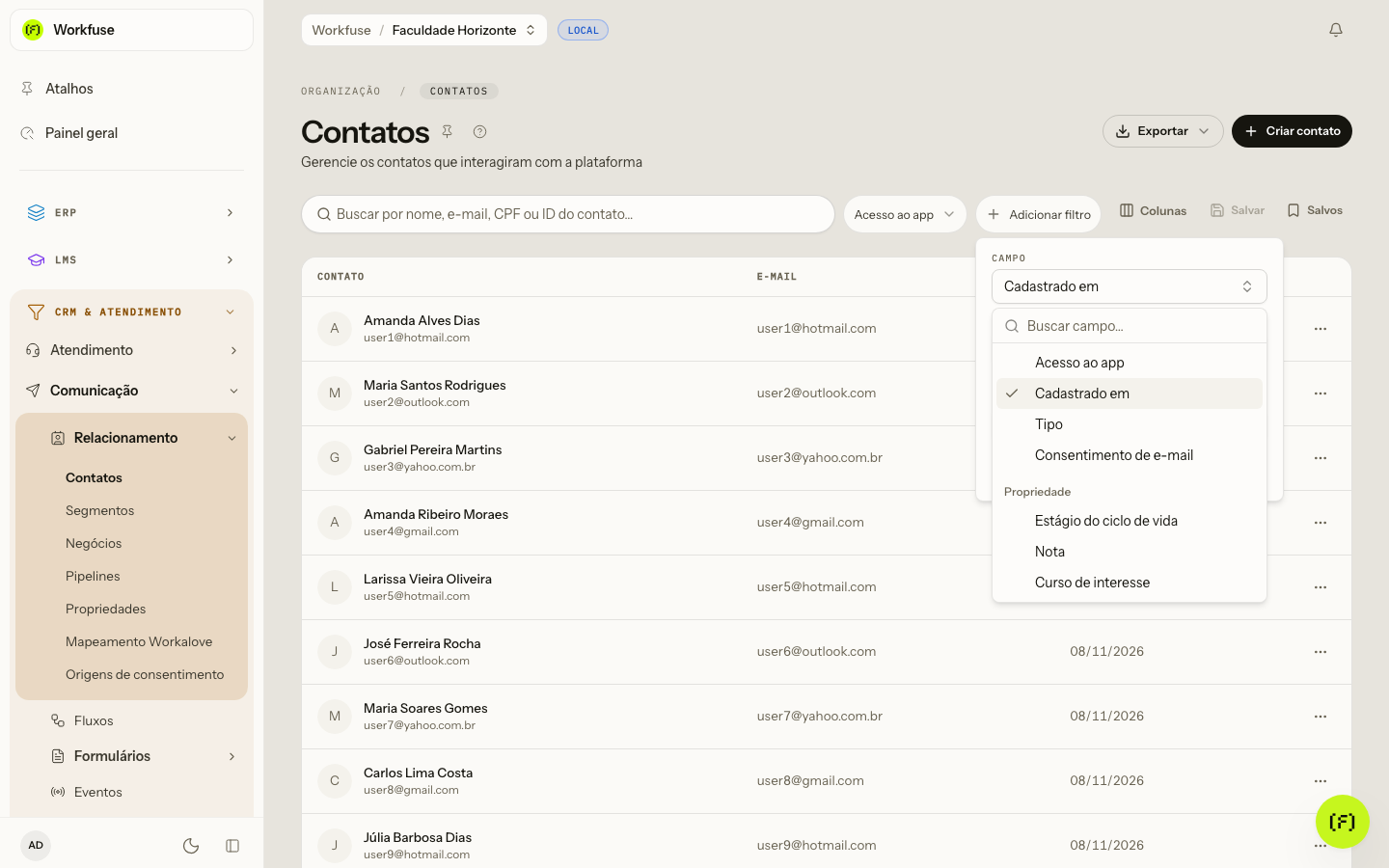
| Tipo da propriedade | Condições | Valor |
|---|---|---|
| Lista de opções (Lista e Múltipla escolha) | é · não é · preenchido · vazio | uma opção da lista |
| Número | é · maior que · preenchido · vazio | um número |
| Texto | é · preenchido · vazio | o texto digitado |
- Propriedade de data, de sim ou não, de referência e de usuário ainda não filtra: não aparece no Campo.
- É em texto compara o texto inteiro, sem diferença de maiúscula nem de acento: "direito" acha "Direito" e "DIREITO", "educacao" acha "Educação", e "direito" não acha "Direito Civil". Em propriedade de lista, é compara a opção escolhida, como sempre.
- Não é e vazio mostram também quem nunca teve a propriedade preenchida.
- O contato sem instituição (que só quem alcança todas as instituições vê) não tem catálogo: ele só aparece em não é e vazio, nunca em é, maior que ou preenchido.
- Se a propriedade foi excluída, ou a instituição que você escolheu não a tem, o link e o conjunto salvo abrem sem esse filtro, e a tela avisa "Um filtro foi removido porque a propriedade não existe mais".
- Salvar e Salvos guardam a busca e os filtros no seu navegador, as propriedades incluídas, com o mesmo campo, condição e valor.
- Enquanto a tela lê as propriedades de um link, a barra de filtros e o Exportar ficam desabilitados.
De onde os contatos vêm
Nem todo contato é cadastrado à mão. Três caminhos criam contato hoje:
| Caminho | Quando |
|---|---|
| Cadastro manual ou importação em lote | quando a secretaria digita ou sobe uma planilha |
| Integração acadêmica | na sincronização com o sistema de origem |
| Processo seletivo | quando o candidato informa o CPF na inscrição, nos dados complementares, antes mesmo de enviar |
O terceiro é o que mais surpreende depois de uma campanha, e por isso tem regra própria: a inscrição encontra a pessoa pelo CPF e nunca reescreve um cadastro que já existe: só o cadastro que ela mesma criou acompanha as correções do candidato até o envio, enquanto nada mais o usa. O detalhe está em Processo seletivo › Inscritos.
Dados pessoais e endereço
Em Informações básicas, além de nome, e-mail, telefone, CPF, nascimento e gênero, o contato guarda Nome social, RG e Estado civil. Logo abaixo, o bloco Endereço traz CEP, rua, número, complemento, bairro, cidade e UF. Os campos novos sem valor aparecem com um traço.
Esses dados chegam sozinhos quando a secretaria muda uma inscrição para Matriculada: o cadastro recebe o que a pessoa informou na inscrição, e rua, bairro, cidade e UF são completados pelo CEP. A inscrição continua mostrando o que a pessoa informou.
| O cadastro já tem o dado? | O que a matrícula faz |
|---|---|
| Não | copia o dado da inscrição |
| Sim, inclusive o que a secretaria corrigiu | mantém o que está no cadastro |
| O contato já tem um endereço | mantém o endereço do cadastro |
| O contato está sem telefone | preenche o Telefone com o celular da inscrição; se outro contato da instituição já usa esse número, com o telefone fixo |
Se o CEP não for encontrado, o cadastro recebe só o CEP, o número e o complemento, e a matrícula acontece normalmente. Só as inscrições matriculadas a partir desta mudança levam os dados.
Para corrigir, clique em Editar no contato: a gaveta Editar contato tem as seções Dados pessoais e Endereço. Ao trocar o CEP, a gaveta completa rua, bairro, cidade e UF, sem apagar o que você digitou nesta edição. A ficha do aluno mostra e edita os mesmos campos. Quem não tem a permissão de editar contatos vê os campos e não vê o botão.
A exportação de contatos e a API dos parceiros não trazem esses dados.
Inscrições em editais
Com o Processo seletivo contratado, o contato ganha a aba Inscrições: as inscrições da pessoa nos editais de uma instituição por vez — edital, curso · polo · forma de ingresso, a situação com o motivo, e a data do envio. A inscrição que ela começou e não enviou aparece como Não enviada. Cada linha abre a página da inscrição.
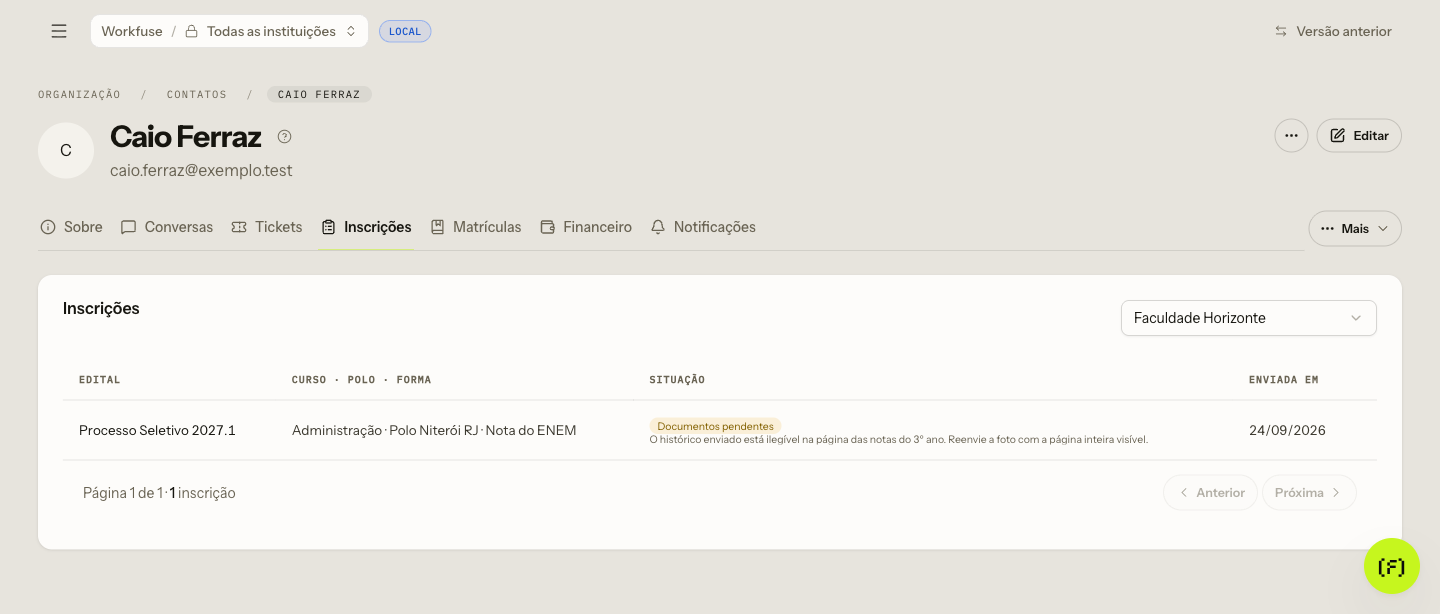
Uma instituição por vez de propósito: cada inscrição é de uma instituição, e as permissões também — quem trabalha as inscrições num campus não necessariamente as vê no outro. Quando você lê inscrições em mais de uma, a aba traz a escolha da instituição no canto, começando pela última em que você esteve; abrir uma inscrição de outra instituição leva você para ela. A aba só aparece para quem pode ler inscrições em alguma instituição.
Exportar as matrículas de um contato
Com o módulo Matrículas da Secretaria contratado, a aba Acadêmico do contato lista as matrículas dele, e o botão Exportar da seção baixa essa lista em Excel (.xlsx) ou CSV. O arquivo traz uma linha por matrícula, da mais nova para a mais antiga, com Curso, Instituição, Status, Modalidade, Data da matrícula e Último acesso, e respeita os filtros de status e modalidade da seção. Quem vê a aba exporta: não precisa da permissão de visualizar matrículas na Secretaria.
A seção e o arquivo trazem as 200 matrículas mais recentes do contato. Quando ele tem mais, a tela avisa ao baixar. O botão fica desativado enquanto a lista carrega, quando ela falha e quando não há matrícula no recorte.
O aluno no contato e no negócio
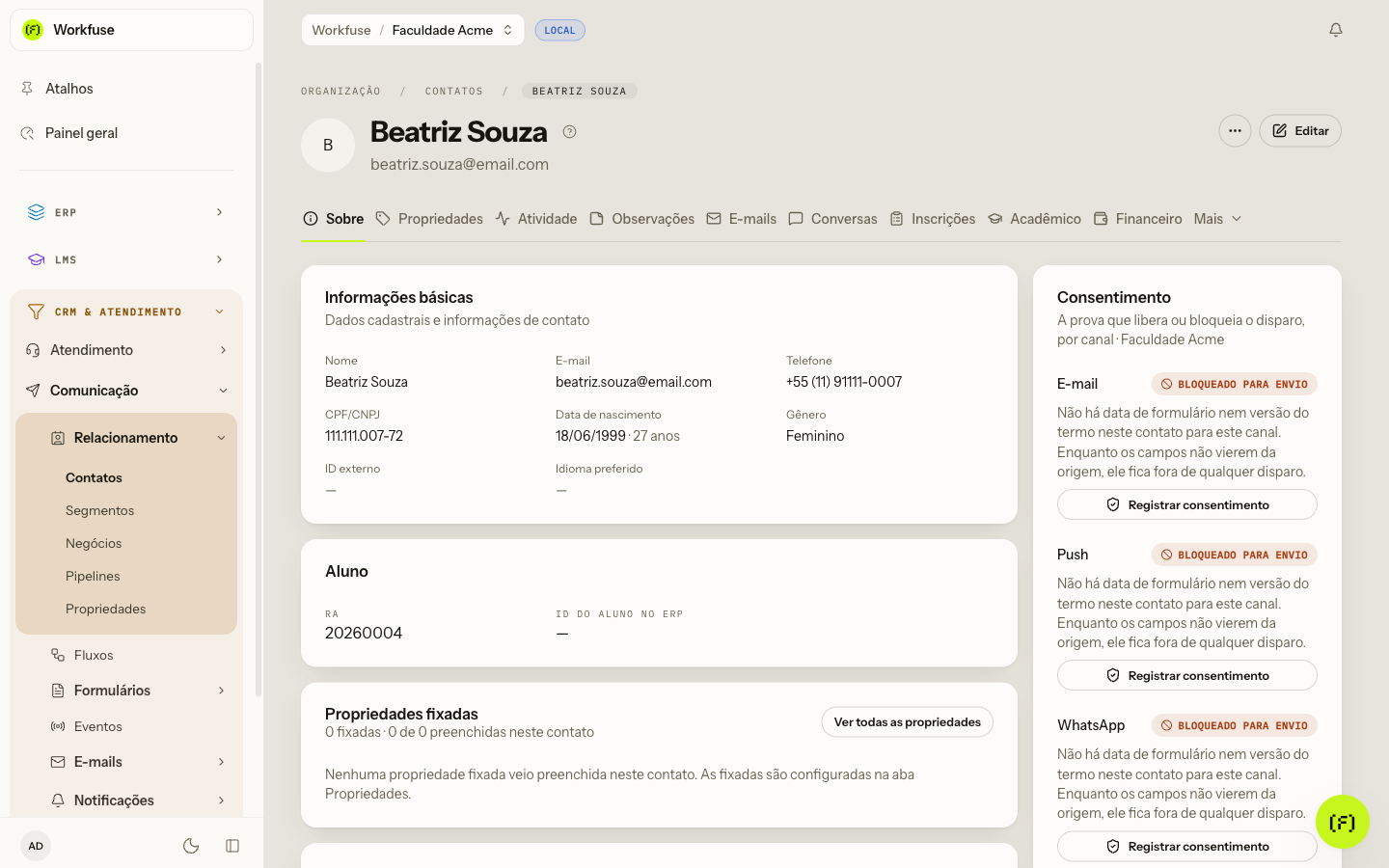
Com o módulo Matrículas da Secretaria contratado, quem tem Acadêmico › Alunos › Visualizar e Contatos › Visualizar vê o cadastro acadêmico do contato sem sair do CRM, só para consulta:
- No contato, a aba Sobre traz o cartão Aluno, com o RA e o ID do aluno no ERP.
- No negócio, a aba Sobre traz os cartões Ingresso e Matrícula do contato principal. O Ingresso mostra 10 campos: código, curso, matriz, situação, modalidade, origem, forma de ingresso, safra, data de ingresso e data de encerramento. A Matrícula mostra 16: situação, data, tipo, período letivo, entrada, turma, polo, modalidade, semestre, calouro, safra, curso, matriz, código na origem e os últimos acessos ao AVA e ao portal.
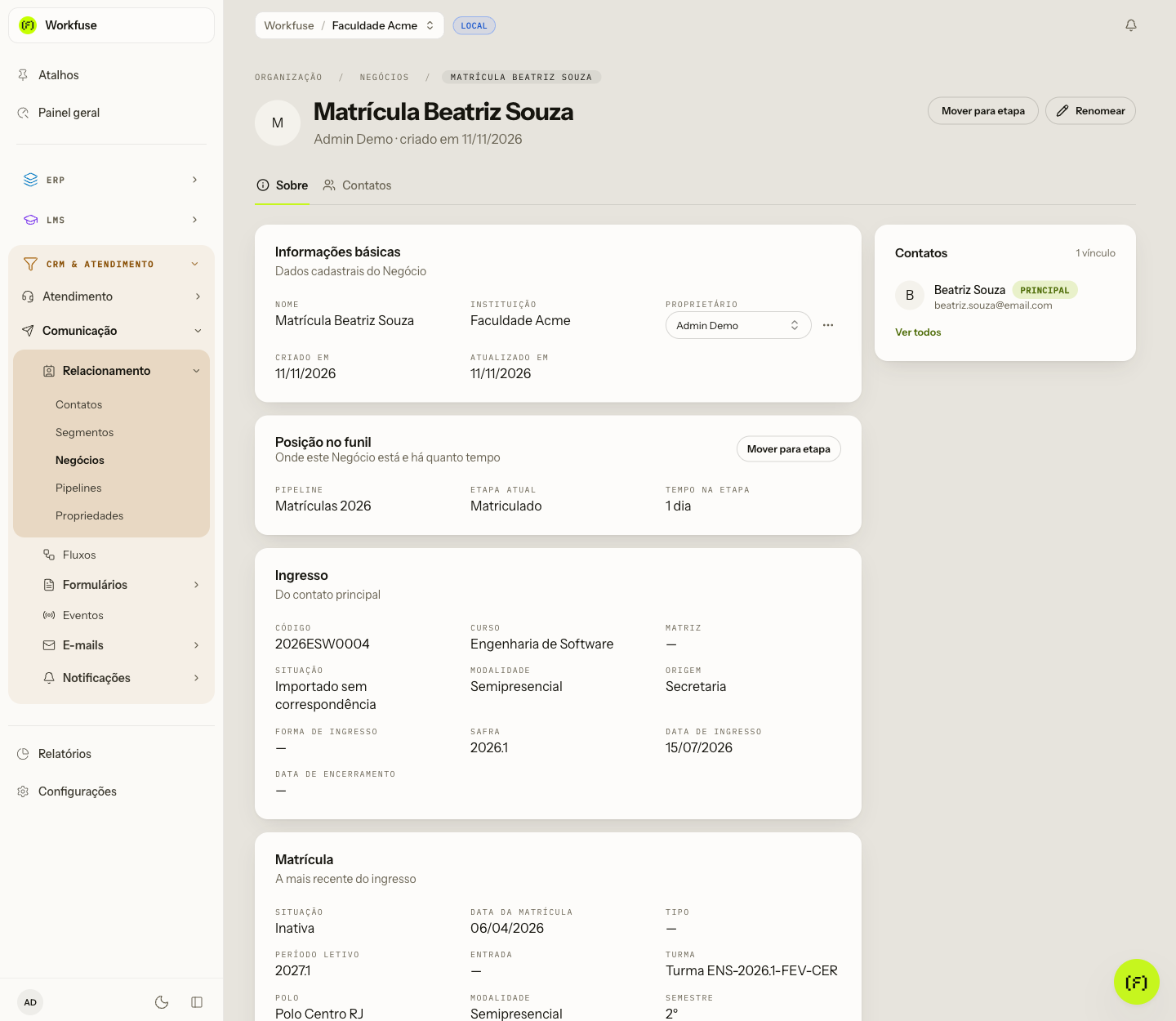
O Ingresso é o ativo mais recente do aluno; quando ele não tem ingresso ativo, o encerrado mais recente. A Matrícula é a mais recente desse ingresso. Os dados são lidos do cadastro acadêmico na hora, nunca copiados para o negócio, e quem os edita é a Secretaria. Quando o contato (ou o contato principal do negócio) não é aluno, os campos aparecem com "—". Sem o módulo ou sem alguma das duas permissões, os cartões não aparecem.
E-mails do contato
Com o módulo CRM contratado, a aba E-mails do contato lista os e-mails de campanha, os de fluxo e os transacionais a ele, do mais novo para o mais antigo, inclusive os que não chegaram: o Status diz o que aconteceu com cada um. Cada linha traz a Data (a de envio; sem data de envio registrada, a de criação do registro), a Origem (Campanha, Fluxo ou Transacional), o Nome, o Assunto, o Status e o Motivo, quando o e-mail voltou.
No e-mail de Fluxo, o Nome é o do fluxo e o Assunto é o que saiu para o contato, já com os dados dele no lugar das variáveis. Cada e-mail aparece uma vez, mesmo que o fluxo tenha tentado enviar mais de uma vez, e o contato que entrou duas vezes no mesmo fluxo tem uma linha por envio. Se o fluxo foi excluído, o Nome mostra Fluxo excluído e o Assunto continua. E-mail de fluxo enviado antes de 6 de novembro de 2026 mostra Assunto não registrado. O e-mail que o fluxo não enviou porque o contato não tem consentimento ou o endereço está suprimido aparece com o selo Suprimido. Com a aba numa instituição, só aparecem os e-mails dos fluxos dela.
Sob o selo de Status, a linha mostra o que o contato fez com o e-mail:
- Aberto em traz a data e a hora da primeira vez que o contato abriu o e-mail, no fuso do seu navegador. Uma abertura seguinte não muda a data. A abertura feita só pelo robô de proteção de privacidade do Apple Mail não conta e a linha não mostra Aberto em. A exceção são os e-mails enviados antes de a plataforma separar as duas aberturas (outubro de 2026), que podem mostrar a abertura do robô como se fosse do contato.
- O total de cliques, como "1 clique" ou "3 cliques", soma todos os cliques do contato no e-mail, inclusive os repetidos no mesmo link. O selo Clicado segue mostrando a data do primeiro clique.
- A abertura e os cliques aparecem mesmo quando o selo é outro, como Descadastrado ou Bounce permanente.
- E-mail sem abertura e sem clique mostra só a data e o selo.
O total conta os cliques que a plataforma registrou. O clique no link de descadastro do rodapé não entra, e um e-mail antigo pode ter a data do primeiro clique sem o total: nesse caso a linha mostra só a data. O total também não é o número dos relatórios de campanha, que contam os cliques por link e por contato.
Mesclar dois contatos
Quando a mesma pessoa tem dois cadastros, você junta os dois num só, pela ficha do contato. Com o módulo CRM contratado e a permissão Contatos › Mesclar, que só os papéis de acesso total têm de padrão, a ficha traz o item Mesclar contato no menu de três pontos. Os dois contatos precisam ser da mesma instituição.
- Abra a ficha do contato que você quer manter e escolha Mesclar contato.
- Busque o outro contato por nome, e-mail ou CPF. A busca só lista contatos da mesma instituição.
- A tela mostra os dois lado a lado, com o Principal marcado e os campos que diferem em destaque. Trocar principal inverte os papéis: o contato que fica passa a ser o outro.
- Clique em Mesclar contatos. A tela avisa que a mescla não pode ser desfeita e pede a confirmação.
- Confirmada, a plataforma junta os dois e mostra o contato principal.
O que acontece com cada coisa:
- O principal prevalece. O valor dele vale, e o campo que está vazio nele recebe o do outro contato. Se os e-mails ou os telefones diferem, os do outro contato não ficam no cadastro: eles aparecem no cartão Mesclas da ficha, com quem mesclou e quando.
- O histórico vem junto: conversas, tickets, matrículas, notas, atividades, e-mails e oportunidades dos dois passam a aparecer no principal. Quando os dois contatos estão no mesmo segmento, na mesma oportunidade ou na mesma campanha, fica o registro do principal.
- As datas de e-mail ficam com a mais recente. Última abertura de e-mail de marketing e Último clique em e-mail de marketing ficam, cada uma, com a data mais recente entre as dos dois contatos, mesmo quando é a do outro contato.
- O consentimento mais restritivo vale. Se um dos contatos pediu descadastro, o principal fica sem consentimento de e-mail e o descadastro continua valendo, mesmo que o outro contato tenha consentido. O registro de consentimento do outro contato passa para o principal sem mudar.
- O outro contato deixa de existir. Ele some da lista e da busca, e a mescla não pode ser desfeita. A ficha do principal guarda o registro de que absorveu o outro, com quem mesclou.
A plataforma recusa a mescla, e diz o motivo, quando os dois contatos têm CPFs diferentes, quando os dois são aluno, quando um deles tem acesso de equipe à plataforma, quando os dois são funcionários da instituição ou quando o histórico do contato é grande demais para mesclar por aqui. Se outra pessoa alterou ou mesclou um dos contatos enquanto você revisava, a tela avisa "O contato mudou. Busque de novo" e volta para a busca.
Fora desta tela: mesclar mais de dois contatos de uma vez, desfazer uma mescla e achar duplicatas sozinha. Quem entrar depois com o e-mail do contato absorvido cria um cadastro novo.
Segmentos
Um segmento é um recorte dos contatos de uma instituição, montado por filtros de propriedade (por exemplo, Curso é igual a Direito), pelos campos do próprio contato (veja Campo do contato), pela data (veja Data relativa), pelo que o contato fez (veja Formulário enviado e Evento recebido), pelo negócio (veja Negócio) ou por uma planilha (veja Importar uma planilha). Campanhas de e-mail e réguas usam o segmento como audiência, condição, supressão e meta. Ele existe com o módulo CRM contratado, em Comunicação › Relacionamento › Segmentos.
Cada segmento tem um nome só dentro da instituição, para a régua e a campanha nunca mostrarem dois iguais. Ao criar um segmento, por filtros ou por planilha, ou ao trocar o nome de um que existe, a plataforma recusa o nome de outro segmento da instituição com o aviso Já existe um segmento com este nome. Escolha outro nome.
- A comparação não diferencia maiúscula de minúscula nem conta espaço no começo, no fim ou repetido no meio: Alunos 2026, alunos 2026 e ALUNOS 2026 são o mesmo nome. Acento diferencia: Alunos e Álunos são dois nomes.
- Vale para o segmento dinâmico e para o fixo, inclusive um que ainda está calculando.
- O nome de um segmento excluído pode ser usado de novo, e outra instituição pode usar o mesmo nome.
- Na importação de planilha para um segmento novo, o nome recusado fica no último passo e a planilha enviada serve para a nova tentativa.
- Segmentos que já tinham o mesmo nome antes dessa regra continuam como estão e podem ser editados; só não podem trocar o nome para o de outro.
Ao criar, depois de montar os filtros, você escolhe o tipo:
| Tipo | O que acontece com os contatos | Use quando |
|---|---|---|
| Dinâmico (padrão) | entram e saem sozinhos, conforme os filtros: quem passa a atender entra, quem deixa de atender sai | o recorte deve acompanhar a base, como "interessados em MBA" |
| Fixo | ficam os que atendiam aos filtros quando o cálculo do salvamento ficou Pronto; depois disso, nada os muda sozinho | você precisa de um grupo congelado, como "os inscritos do edital em 23/10" |
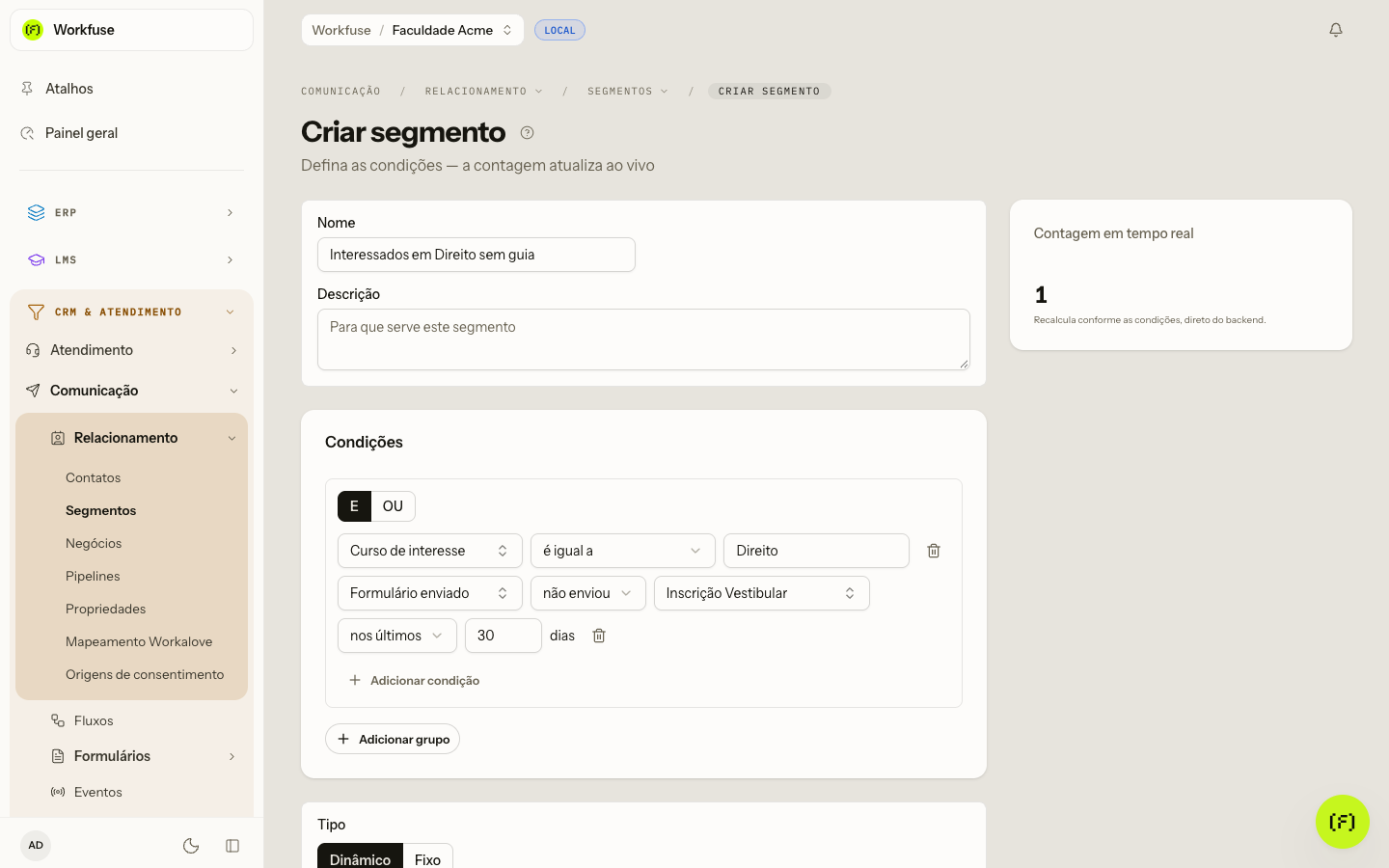
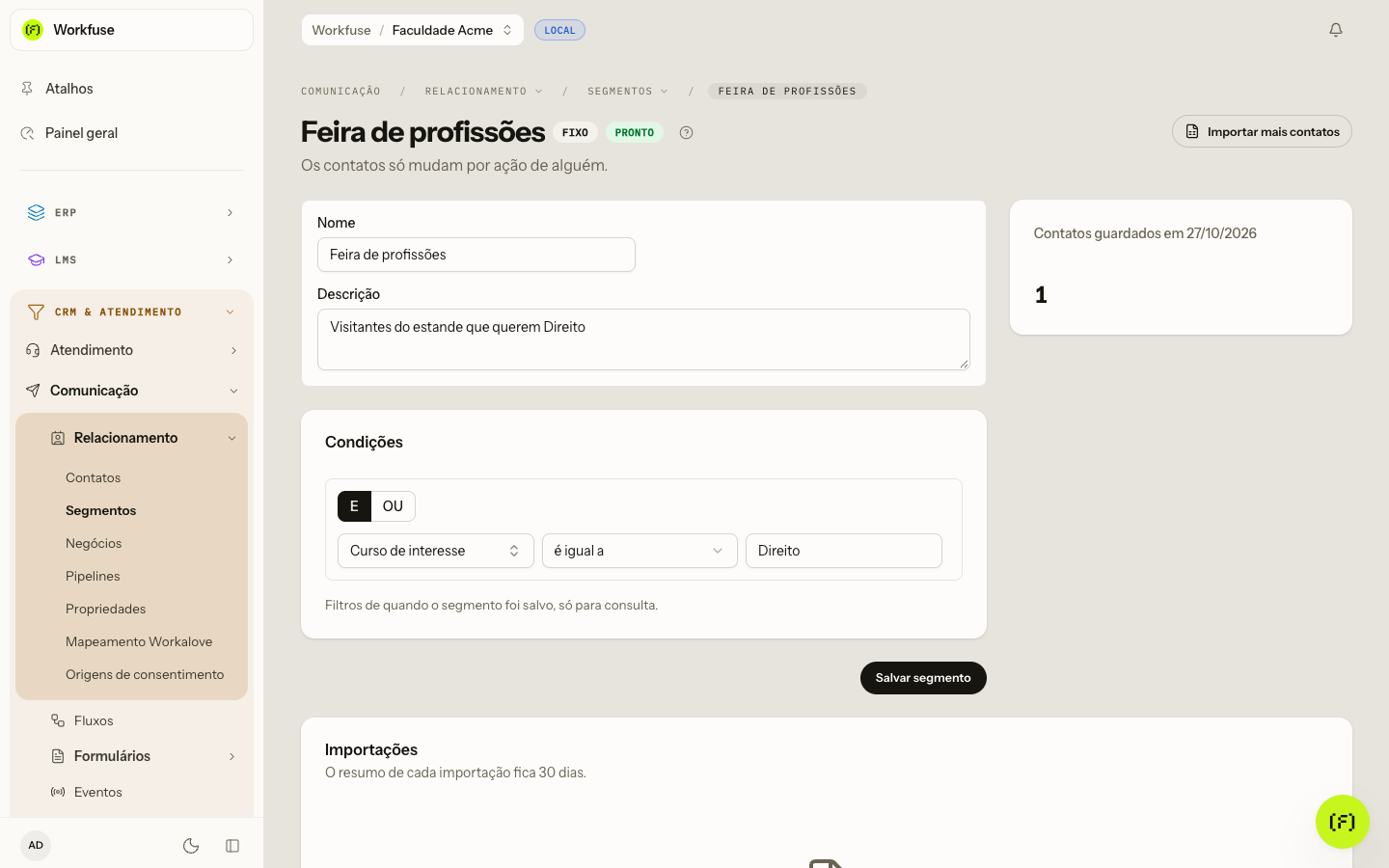
O tipo não muda depois de criado, para uma régua nunca trocar de comportamento sem ninguém ver. No segmento fixo:
- o painel mostra Contatos guardados em com a data e o número, no lugar da contagem ao vivo;
- os filtros aparecem só para consulta, como registro de como ele nasceu; você muda só o nome e a descrição;
- um fixo salvo sem nenhum contato mostra Nenhum contato atendia aos filtros em e a data;
- uma régua com o gatilho Entrou no segmento de um fixo inscreve quem já está nele quando é ligada com Inscrever quem já atende; ligada sem essa opção, ninguém entra pelos filtros;
- contato de teste e contato sem instituição não entram, como no dinâmico, e o contato excluído sai.
Campo do contato
No card Condições, o grupo Contato do seletor lista os campos do próprio contato: Nome, E-mail, Telefone, CPF, Data de nascimento e Gênero, ao lado da Data de criação. Cada um compara o valor que você digita:
| Campo | Operadores | Valor |
|---|---|---|
| Nome, E-mail, Telefone, CPF | é igual a, é diferente de, contém, não contém, está preenchido, não está preenchido | um texto de até 200 caracteres; no contém e no não contém, de 1 a 50 trechos de até 200 caracteres |
| Gênero | é igual a, é diferente de, está preenchido, não está preenchido | Masculino, Feminino ou Outro |
| Data de nascimento | os mesmos quatro | um dia |
A propriedade de texto do contato também ganha não contém, ao lado do contém.
- E-mail, Telefone e CPF comparam pela forma guardada: o e-mail sem diferenciar maiúscula e sem os espaços das pontas, o Telefone e o CPF só pelos dígitos, e o Telefone com ou sem o 55 do Brasil. "(11) 91234-5678" acha "+5511912345678". Sem o DDD, a busca não adivinha: "91234-5678" não acha esse número.
- é igual a no Nome compara o texto inteiro, com a mesma maiúscula e o mesmo acento. O contém e o não contém não diferenciam maiúscula nem acento e, no Telefone e no CPF, comparam só os dígitos: "(11) 9123" acha "+5511912345678", e um trecho sem nenhum número é recusado.
- não contém casa quem não tem nenhum dos trechos, e também quem não tem o campo preenchido. O mesmo vale para é diferente de. Quem não tem o campo nunca casa é igual a nem contém.
- O valor digitado fica salvo na condição e aparece para quem só visualiza o segmento. Quem só visualiza não salva.
- Um campo conta como preenchido quando tem valor depois de aparado nas pontas. Vazio ou só espaços é não preenchido, a mesma regra do Se/então da régua.
- O campo do contato é outra opção do seletor, separada de uma propriedade sua de mesmo nome: uma propriedade chamada
phonecontinua com os operadores dela, e um segmento salvo antes com ela não muda. - Para o fallback do telefone, monte dois grupos ligados por OU: Celular está preenchido, e Celular não está preenchido com Telefone está preenchido.
- No dinâmico, o contato entra ou sai na hora em que o campo é gravado ou apagado, pelo painel, pela API, por um formulário ou por uma importação. Se o pedido de recálculo falhar, a reconciliação das 04:00 recupera.
- Na coluna Recorte, a condição aparece com o nome do campo e o rótulo da opção, como
E-mail contém @descomplica.com.breGênero é igual a Feminino.
Data relativa
Na condição de uma propriedade de data, como Último clique em e-mail de marketing, o seletor de operador oferece há menos de N dias e há mais de N dias, junto dos que já existiam. O grupo Contato do seletor ganha a Data de criação, a data em que o contato foi cadastrado, com os mesmos dois operadores. No critério Negócio, as propriedades de data do negócio, a Criado em e a Data de entrada na etapa também têm os dois. Você digita N, de 1 a 365. As outras propriedades não oferecem os dois operadores, e a Data de nascimento compara só o dia.
- há menos de N dias vale para a data das últimas N vezes 24 horas: com 14, quem clicou há 13 dias e 23 horas entra, e quem clicou há 14 dias e 1 hora não.
- há mais de N dias vale para a data anterior a N vezes 24 horas atrás: com 14, quem clicou há 14 dias e 1 hora entra, e quem clicou há 13 dias e 23 horas não.
- Os dias contam em horas, a partir do horário exato: "há menos de 1 dia" são as últimas 24 horas. A data sem hora conta a partir da 00:00 de Brasília daquele dia. A data de amanhã e o contato sem a data não entram em nenhum dos dois.
- No dinâmico, o contato entra ou sai na hora em que a data muda, e o cadastro de um contato novo o põe no segmento no ato. Quem passa dos N dias, de uma data do contato ou do negócio, entra ou sai em até 2 minutos, sem ninguém mexer no contato.
- No fixo, a condição vale só no cálculo do salvamento, e a janela conta a partir dele.
- Na coluna Recorte, a condição aparece com a chave da propriedade, como
last_marketing_email_click_date há menos de 14 dias. - As duas datas de e-mail de marketing existem em toda instituição, mas começam vazias e só se preenchem com as próximas aberturas e cliques: nos primeiros N dias, há mais de N dias não traz ninguém, porque quem nunca abriu não tem a data.
Formulário enviado
No card Condições, o seletor da condição tem busca e o grupo Comportamento, com Formulário enviado: o filtro pelos formulários que o contato enviou, ou não enviou. Ele entra num grupo E/OU como um filtro de propriedade. Você escolhe enviou ou não enviou, de 1 a 50 formulários da instituição, e a janela: a qualquer momento ou nos últimos N dias, com N de 1 a 365.
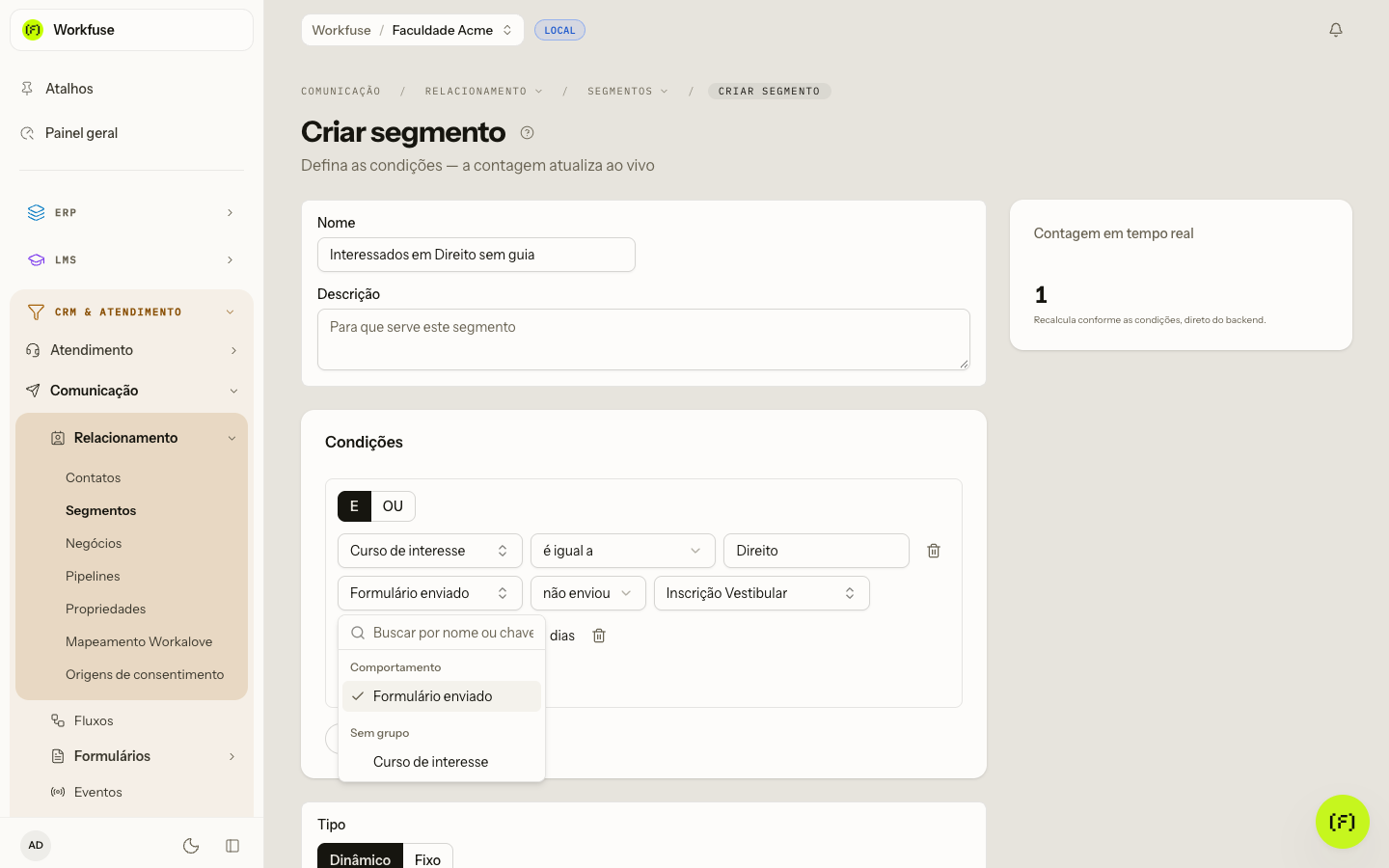
- Com vários formulários, enviou vale para quem enviou pelo menos um deles, e não enviou para quem não enviou nenhum, inclusive quem nunca enviou formulário.
- A janela conta em horas, a partir do horário exato: no último dia são as últimas 24 horas.
- O formulário despublicado continua na lista, com o selo Rascunho, e os envios dele contam. O envio feito com o formulário em modo teste nunca conta.
- No dinâmico, o contato entra ou sai na hora em que envia o formulário. Quem a janela deixa para trás sai em até 2 minutos: "nos últimos 7 dias" são as últimas 7 vezes 24 horas.
- No fixo, o critério vale só no cálculo do salvamento: a janela conta a partir dele, e quem envia depois não entra.
- Na instituição sem nenhum formulário, Formulário enviado aparece desligado, com Nenhum formulário nesta instituição.
- O envio trazido do histórico do HubSpot conta para o segmento, mas a entrada que só ele causa não dispara Entrou no segmento.
- O envio que a plataforma recebe mais de 24 horas depois de o visitante enviar (a integração informa a data do envio) conta para o segmento, mas a entrada que só ele causa não dispara Entrou no segmento. Com até 24 horas de atraso, dispara.
- Na primeira carga de uma conexão (HubSpot ou JACAD), o contato que chega por importação, novo ou atualizado, e entra num não enviou não dispara Entrou no segmento: ele entra, mas nenhuma régua o inscreve por isso. Depois da primeira carga, o contato que a conexão traz, novo ou atualizado, e que entra no segmento dispara a régua, em geral em minutos.
- O contato que a primeira carga atualiza, sem criar, tem uma janela de minutos: se uma edição dele ou um envio de formulário dele o reavaliar antes de a plataforma calcular os segmentos da página, a régua o inscreve. O contato que a primeira carga cria não tem essa janela.
- O segmento que só tem condições de propriedade do contato não é calculado quando a página termina: a plataforma o recalcula às 04:00, e ali o contato que a primeira carga atualizou entra e dispara a régua. O que ela criou entra sem disparar.
- Uma régua com o gatilho Entrou no segmento só inscreve quem ainda está no segmento quando a inscrição acontece: quem já saiu, em qualquer segmento, não entra.
Evento recebido
No mesmo grupo Comportamento, Evento recebido filtra pelo evento que o contato recebeu, ou nunca recebeu. Você escolhe recebeu ou não recebeu, um evento da instituição, quantas vezes (só no recebeu) e a janela. Para dois eventos, use dois critérios.
Em recebeu, pelo menos N vezes pede um número mínimo de ocorrências, de 2 a 100: quem recebeu o evento 2 vezes entra em "pelo menos 2 vezes", e quem recebeu 1 não. Deixar vazio, ou digitar 1, é uma ocorrência só. As ocorrências contadas são as que casam as condições do evento e estão dentro da janela. não recebeu não tem quantidade.
A Janela tem quatro formas:
- a qualquer momento.
- nos últimos N dias, com N de 1 a 365.
- entre N e M dias atrás, com N menor que M, de 1 a 365: "entre 30 e 45 dias atrás" vale de 45 vezes 24 horas atrás até antes de 30 vezes 24 horas atrás. "Entre 1 e 7" vale de 7 vezes 24 horas atrás até antes de 24 horas atrás.
- a partir de uma data: começa às 00:00 da data, no horário de Brasília, e vai até agora. A data não pode ser no futuro, e qualquer data do passado vale.
Com pelo menos N vezes a janela não pode ser a qualquer momento: a tela diz "Para contar as ocorrências, escolha uma janela.". A janela "nos últimos" e a "entre" andam com o relógio, em horas: quem passa a entrar ou sair entra ou sai em até 2 minutos. "Entre 1 e 3 dias atrás" vai de 72 horas atrás até 24 horas atrás. A janela "a partir de uma data" não anda: só uma ocorrência nova muda quem está nela.
Abaixo da janela, Adicionar condição refina o critério pelas propriedades do evento: o texto, o e-mail e o número, os mesmos do gatilho de uma régua. Cada condição escolhe uma propriedade, um operador e um ou mais valores. Com é igual a qualquer um dos, a condição vale quando a propriedade é igual a qualquer um deles, sem diferença de maiúscula, de acento e de espaço nas pontas. No gatilho de uma régua o acento ainda diferencia. Até 10 condições, uma por propriedade e até 50 valores em cada.
Na linha de cada condição, o seletor de operador escolhe é igual a qualquer um dos ou contém. Com contém, você digita um ou mais trechos, e a condição vale quando a propriedade tem algum deles em qualquer posição: o trecho /graduacao/ casa https://aulas.descomplica.com.br/graduacao/curso-x. Só o texto e o e-mail oferecem contém.
- Contém não diferencia maiúscula de minúscula nem acento, e ignora espaço nas pontas do trecho. Os caracteres
%,_e\valem como eles mesmos, nunca como curinga. Cada condição tem de 1 a 50 trechos, de até 200 caracteres. - Contém pede uma janela de dias, nos últimos N dias ou entre N e M dias atrás, com N e M de 1 a 365: a qualquer momento e a partir de uma data não salvam, e a tela diz "Para filtrar por trecho, escolha uma janela de dias.". Vale também para não recebeu.
- O critério aceita no máximo uma condição contém, além das de é igual a: com uma, o contém das outras fica desligado, com "O critério já tem uma condição contém.".
- Trocar o operador mantém o que você digitou; trocar a propriedade apaga os valores e volta o operador para é igual a.
- A ocorrência precisa ter todas as condições: quem recebeu uma ocorrência com cada valor, mas nenhuma com os dois, não entra.
- não recebeu com condição pega quem nunca recebeu uma ocorrência que case com elas, inclusive quem recebeu o evento só com outros valores.
- A janela conta a ocorrência que casa, não outra dentro dela.
- A propriedade que saiu do evento fica na condição, com não está mais no evento, e segue conferida como texto: casa a ocorrência antiga que ainda traz a chave.
- Trocar o evento apaga as condições.
- não recebeu vale também para quem nunca recebeu o evento.
- A janela conta pela data em que o evento aconteceu. Se essa data está no futuro, vale a do recebimento.
- O evento que chega mais de 24 horas depois de acontecer, e o evento trazido do histórico do HubSpot, contam para o segmento, mas a entrada que só eles causam não dispara Entrou no segmento. Com até 24 horas de atraso, dispara. A regra vale também na passagem das 04:00 e quando o evento é de um visitante que se identificou depois.
- O evento desativado continua na lista, com o selo Inativa, e as ocorrências dele contam.
- No dinâmico, o contato entra ou sai em até 3 segundos depois de o evento chegar, e antes do primeiro passo de qualquer régua desse evento. Quem a janela deixa para trás sai em até 2 minutos.
- O visitante que se cadastra depois entra com os eventos que já tinha feito, e dispara Entrou no segmento, menos pelo evento que chegou mais de 24 horas depois de acontecer (a regra do evento atrasado, acima).
- No fixo, o critério vale só no cálculo do salvamento: a janela conta a partir dele.
- Na instituição sem nenhum evento, Evento recebido aparece desligado, com Nenhum evento nesta instituição.
Texto que contém, na propriedade do contato
Na condição de uma propriedade de texto, o seletor de operador também oferece contém e não contém: você digita de 1 a 50 trechos. Com contém, o contato entra quando o valor da propriedade tem algum deles em qualquer posição, sem diferenciar maiúscula nem acento; a propriedade vazia não casa. Com não contém, entra quem não tem nenhum dos trechos, e quem não tem a propriedade preenchida também entra. Os caracteres %, _ e \ valem como eles mesmos, e número, data, sim ou não e lista de opções não oferecem os dois operadores. O contato entra ou sai quando a propriedade muda, como nas outras condições de propriedade. O Recorte da lista de Segmentos escreve "contém" ou "não contém" depois da chave e une os trechos com " ou ".
Participação em segmento
No grupo Segmento do seletor da condição, Participação em segmento filtra por quem está, ou não está, em outro segmento da instituição. Você escolhe está em ou não está em e o segmento.
- O segmento acompanha sozinho quem entra e sai do outro, na hora, em até 3 níveis de segmentos que citam segmentos.
- Vale o último Pronto do segmento escolhido. O que ainda não ficou Pronto aparece desligado, com Ainda não ficou Pronto.
- não está em vale também para quem nunca esteve no segmento escolhido.
- Um segmento que fecharia um ciclo, ou passaria de 3 níveis, não salva, e a tela mostra o caminho.
- O segmento que outro segmento dinâmico usa não se exclui: a tela diz quais o usam. O segmento fixo que o usou só mostra Segmento excluído.
- No fixo, o critério vale só no cálculo do salvamento.
Negócio
No grupo Negócio do seletor da condição, Negócio filtra pelos negócios ligados ao contato. Você escolhe tem ou não tem, o pipeline (ou Qualquer pipeline), as etapas e, se quiser, até 10 condições do negócio: propriedades dele ou os Campos do negócio.
- Pipeline, etapas e condições valem para o mesmo negócio: "etapa Matrícula e valor maior que 1.000" só pega quem tem um negócio que atende às duas coisas juntas.
- Vale qualquer negócio ligado ao contato, em qualquer papel, inclusive ganho e perdido. não tem pega também quem não tem negócio nenhum.
- No seletor de Propriedade do negócio, o grupo Campos do negócio vem antes das propriedades da instituição: Responsável, Nome do negócio, Criado em e Data de entrada na etapa.
- Responsável e Nome do negócio oferecem é igual a, é diferente de, está preenchido e não está preenchido. No Responsável, você escolhe o usuário entre quem tem acesso à instituição, buscando por nome ou e-mail; no Nome do negócio, é igual a compara o texto inteiro, com a mesma maiúscula e o mesmo acento. Criado em e Data de entrada na etapa oferecem há menos de N dias e há mais de N dias, e a propriedade de data da instituição também.
- Um negócio sem responsável ou sem nome casa não está preenchido (e é diferente de) e não casa é igual a. Um negócio sem a Data de entrada na etapa, ou sem outra data, não casa há menos de N dias nem há mais de N dias.
- O segmento guarda o usuário escolhido no Responsável. Se ele perde o acesso à instituição, a condição continua valendo para os negócios que ainda são dele, e a tela mostra Sem acesso à instituição ao lado do nome. Se ele é excluído, a tela mostra Usuário excluído no lugar do nome. Nenhum dos dois volta a aparecer na lista para escolher.
- Um exemplo: o segmento "Leads da Ana parados" tem um negócio nas etapas abertas do funil Graduação, com Responsável é igual a Ana e Data de entrada na etapa há mais de 7 dias. Quem passa dos 7 dias entra em até 2 minutos depois de completar 7 vezes 24 horas, e o contato cujo negócio troca de responsável entra ou sai na hora. Para achar quem tem um negócio sem responsável, use Responsável não está preenchido.
- As etapas só aparecem com um pipeline escolhido, e o pipeline arquivado continua na lista, com o selo Arquivado.
- O contato entra ou sai em até 3 segundos quando o negócio muda de etapa, de responsável, de nome ou de propriedade, ou quando um contato é ligado ao negócio ou desligado dele.
- Na coluna Recorte, o critério aparece como
tem negócio em Matrícula (Graduação) + 2 condições, sem nomear cada campo do negócio. - Uma etapa que um segmento usa não se exclui: a tela diz quais segmentos a usam.
- Na importação de negócios, a primeira carga dos Negócios de cada conexão não dispara fluxos. As cargas seguintes disparam, como um negócio novo.
Situação do segmento
Ao salvar, o segmento grava na hora e calcula os contatos em segundo plano. A situação aparece ao lado da contagem, na lista de segmentos, e no topo do segmento aberto:
| Situação | O que quer dizer |
|---|---|
| Calculando | os contatos estão sendo calculados. Pode levar até 15 minutos, e você pode sair da tela: a lista e o segmento se atualizam sozinhos |
| Pronto | o cálculo terminou, e a contagem e os contatos são os dele |
| Não calculado | o cálculo falhou ou passou de 3 milhões de contatos; o motivo aparece no topo do segmento |
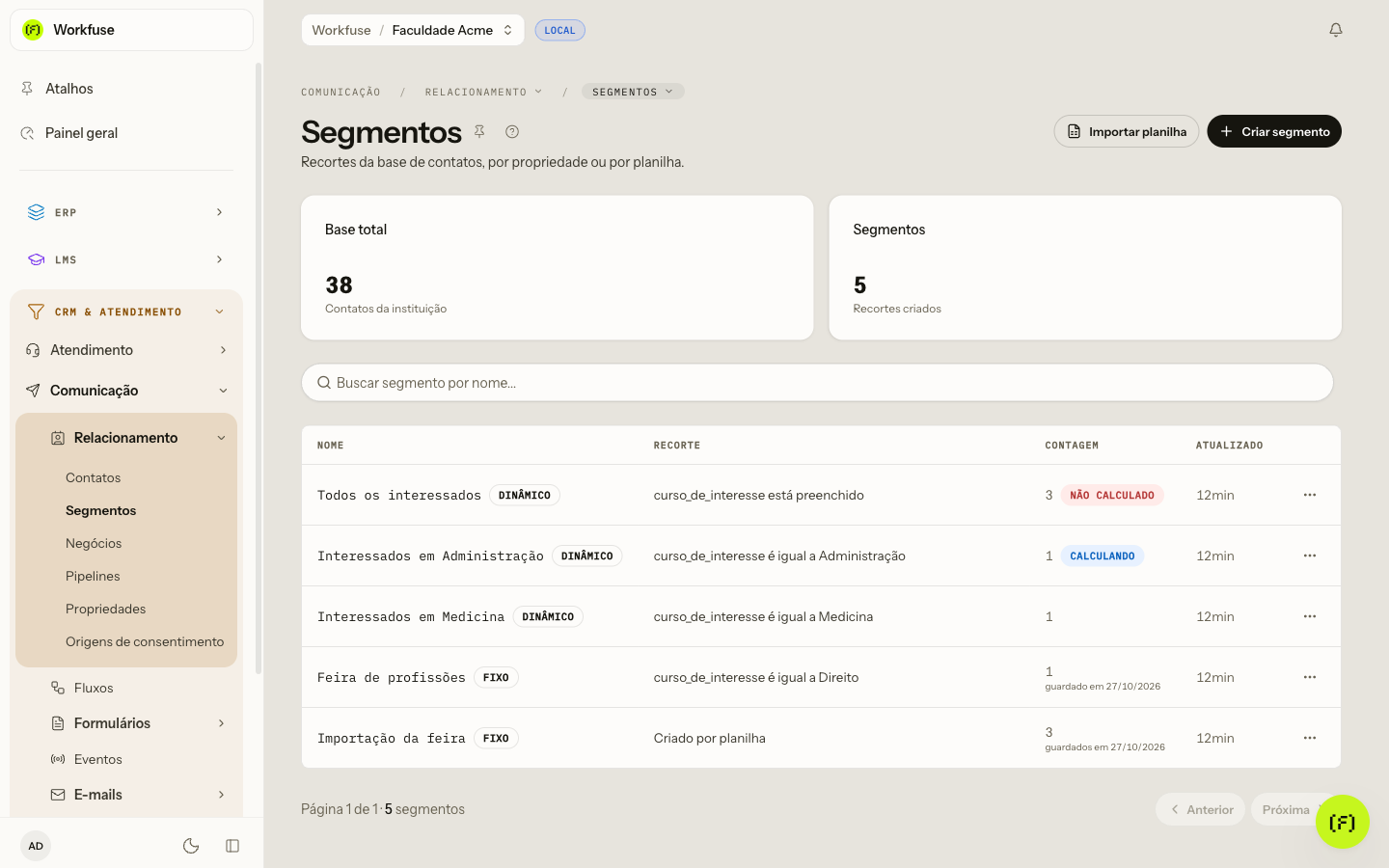
- O segmento novo mostra Calculando os contatos até o primeiro Pronto. Até lá, ele aparece desligado, com a situação ao lado, nos seletores de segmento da campanha e das réguas. O que já ficou Pronto e está calculando de novo continua escolhível.
- Um segmento tem até 3 milhões de contatos: acima disso ele não salva, e a contagem em tempo real já avisa antes. O limite vale também depois de pronto: a planilha que levaria um segmento fixo acima de 3 milhões é recusada inteira, e o segmento dinâmico com 3 milhões de contatos não aceita novos, com o aviso "No limite de 3 milhões de contatos: novos contatos não entram." na lista e no segmento.
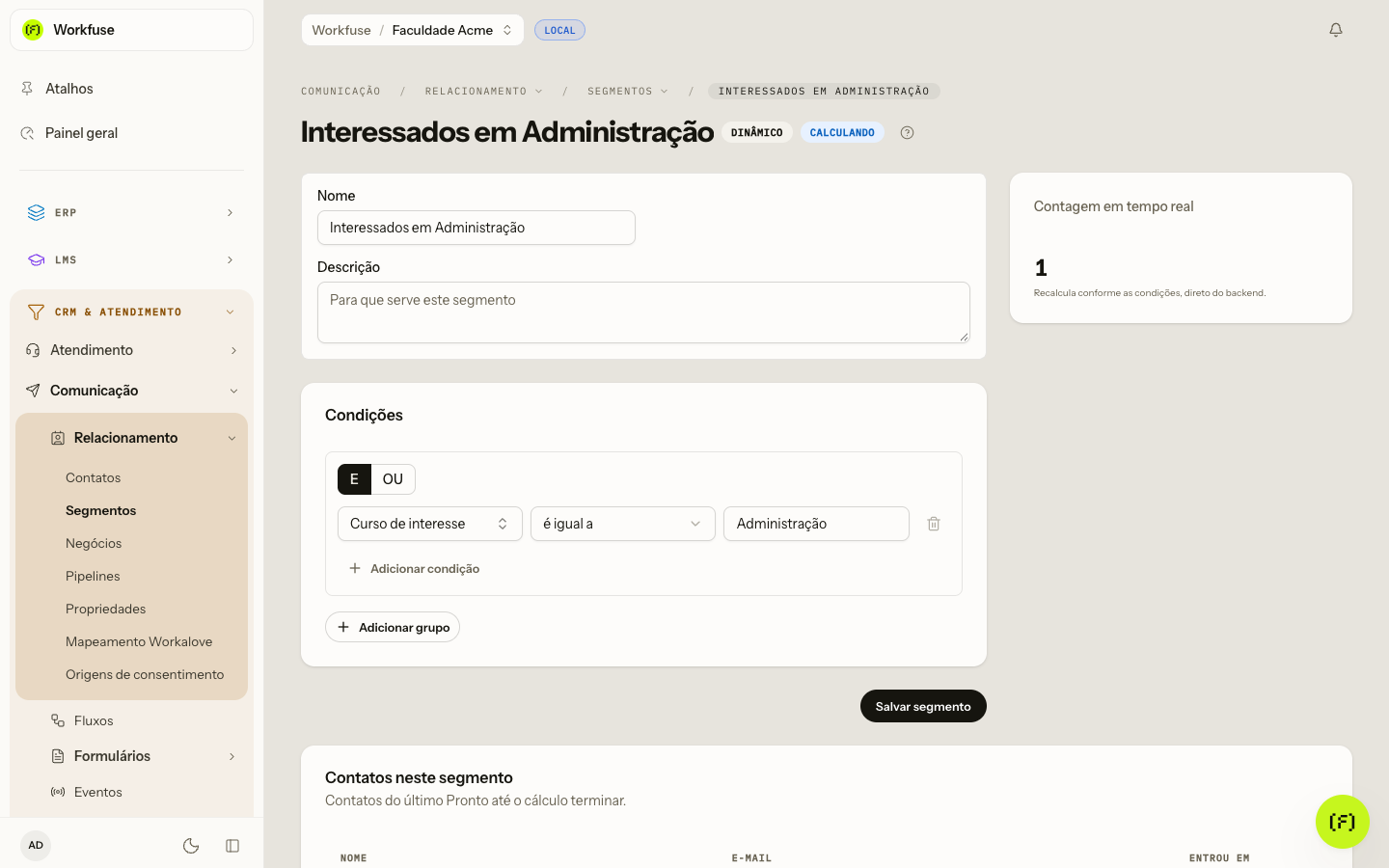
Editar as condições recomeça o cálculo. Até ficar Pronto, valem os contatos do último Pronto: a lista mostra a contagem anterior com Calculando ao lado, Contatos neste segmento avisa que a lista é a do último Pronto, e a campanha, a supressão, o Se/então e a meta das réguas usam esses contatos. Mudar só o nome ou a descrição não recalcula.
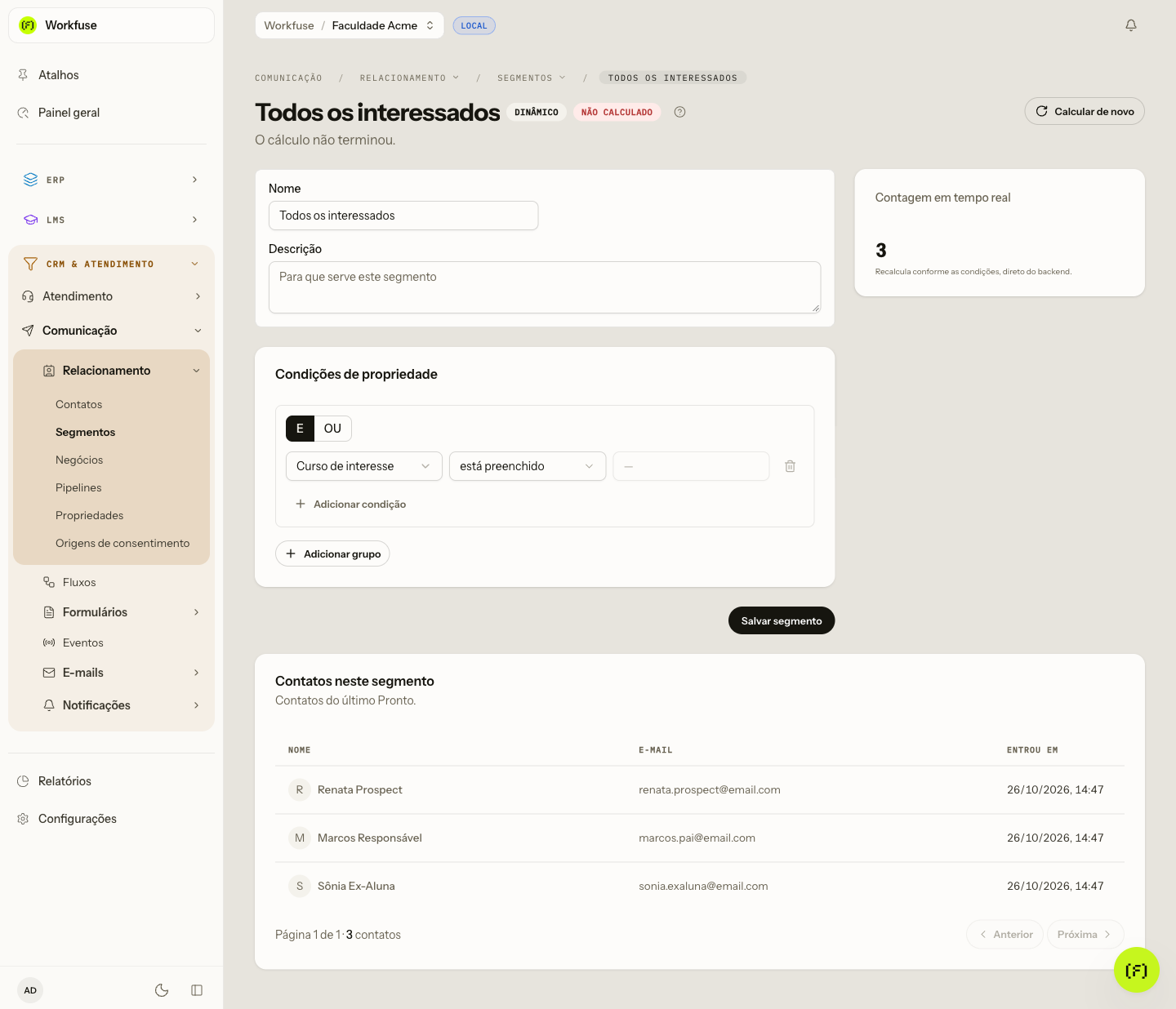
No Não calculado, o motivo aparece abaixo do nome, o botão Calcular de novo refaz o cálculo, e a reconciliação de toda noite também tenta de novo.
Importar uma planilha
Uma lista que você já tem pronta, como as do HubSpot ou de outra área, vira um segmento fixo. A planilha acha os contatos cadastrados na instituição e os soma ao segmento, tira do segmento ou troca a lista dele. Se você quiser, ela também cria os contatos que faltam e atualiza os dados de quem já existe: as duas escolhas são opcionais e vêm desligadas.
Há duas entradas:
| Onde | Botão | O que acontece |
|---|---|---|
| Lista de segmentos | Importar planilha | cria um segmento fixo novo com os contatos da planilha |
| Um segmento fixo aberto | Importar mais contatos | soma, tira ou troca os contatos do segmento pela planilha, conforme o modo |
A planilha só entra num segmento fixo Pronto: enquanto o fixo calcula os contatos pela primeira vez, ou se ficou Não calculado, Importar mais contatos fica desligado, com o motivo ao passar o mouse. Assim o cálculo nunca apaga o que a planilha somou.
A importação tem três passos:
- Planilha. Envie um arquivo .xlsx (só a primeira aba é lida) ou .csv, separado por vírgula ou ponto e vírgula, até 100 MB e 1.048.576 linhas. O CSV salvo pelo Excel em português serve como está. Baixar modelo em .xlsx e Baixar modelo em .csv trazem os 17 campos do cadastro, na ordem da tabela de Campos da planilha, e uma linha de exemplo.
- Colunas. A tela lista cada coluna da planilha, com três exemplos, já ligada a um campo pelo nome do cabeçalho. Troque o campo da coluna que estiver errado, ou escolha Não usar. Um campo vai para uma coluna só: o campo que outra coluna já usa aparece desligado, com usado por e o nome dessa coluna. Em Achar o contato por, escolha a coluna que acha o contato. Só ela é obrigatória. Abaixo, as três escolhas sobre criar contatos, atualizar dados e registrar consentimento (veja Criar e atualizar contatos). No Remover, a tela avisa que só a coluna de Achar o contato por é lida.
- Segmento. Dê o nome do segmento novo, ou confira o segmento de destino e escolha O que fazer com os contatos da planilha. Se ele começa uma régua ligada, a tela avisa quantas são e o nome de cada uma antes de você importar (no modo Adicionar).
No segmento que já existe, os três modos são:
| Modo | O que a planilha faz |
|---|---|
| Adicionar | os contatos da planilha entram no segmento; quem já está, fica. É o padrão |
| Remover | os contatos da planilha saem do segmento; ninguém é excluído do cadastro |
| Substituir | o segmento passa a ter só os contatos da planilha; quem não está nela sai |
O segmento novo só aceita Adicionar.
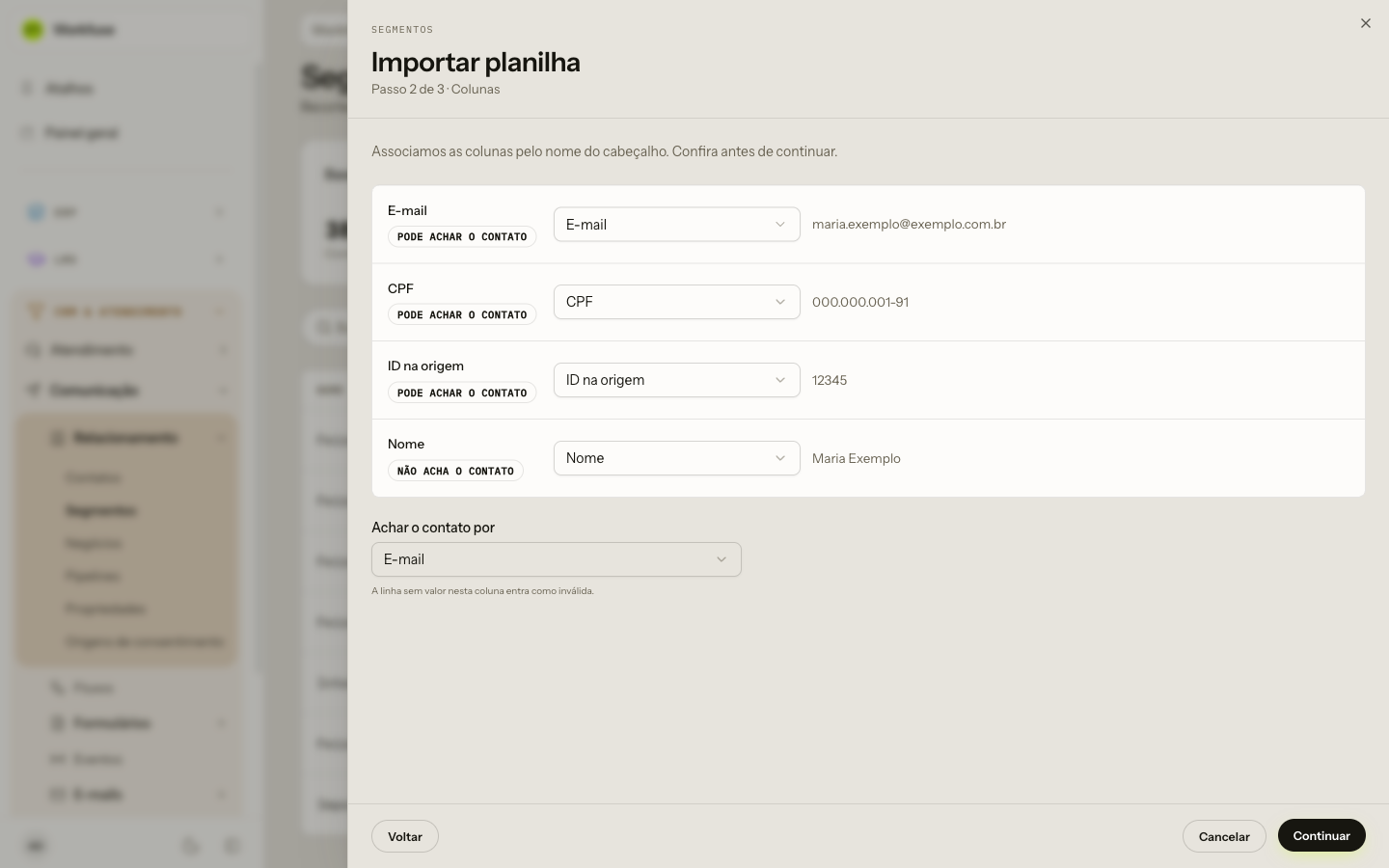
Como cada linha acha o contato:
- E-mail: sem diferença entre maiúsculas e minúsculas.
- CPF: com ou sem pontuação; os zeros à esquerda podem faltar.
- ID na origem: o ID que a importação de contatos guardou; nas listas do HubSpot, o Record ID.
A importação roda em segundo plano, e você pode sair da tela. O segmento novo já aparece na lista com a etiqueta Importando, e o segmento mostra quantas linhas já foram processadas. Somar a um segmento que já tem uma importação em andamento é recusado, sem enviar nada: o aviso aparece no topo do painel, e o segmento mostra a faixa da importação em andamento.
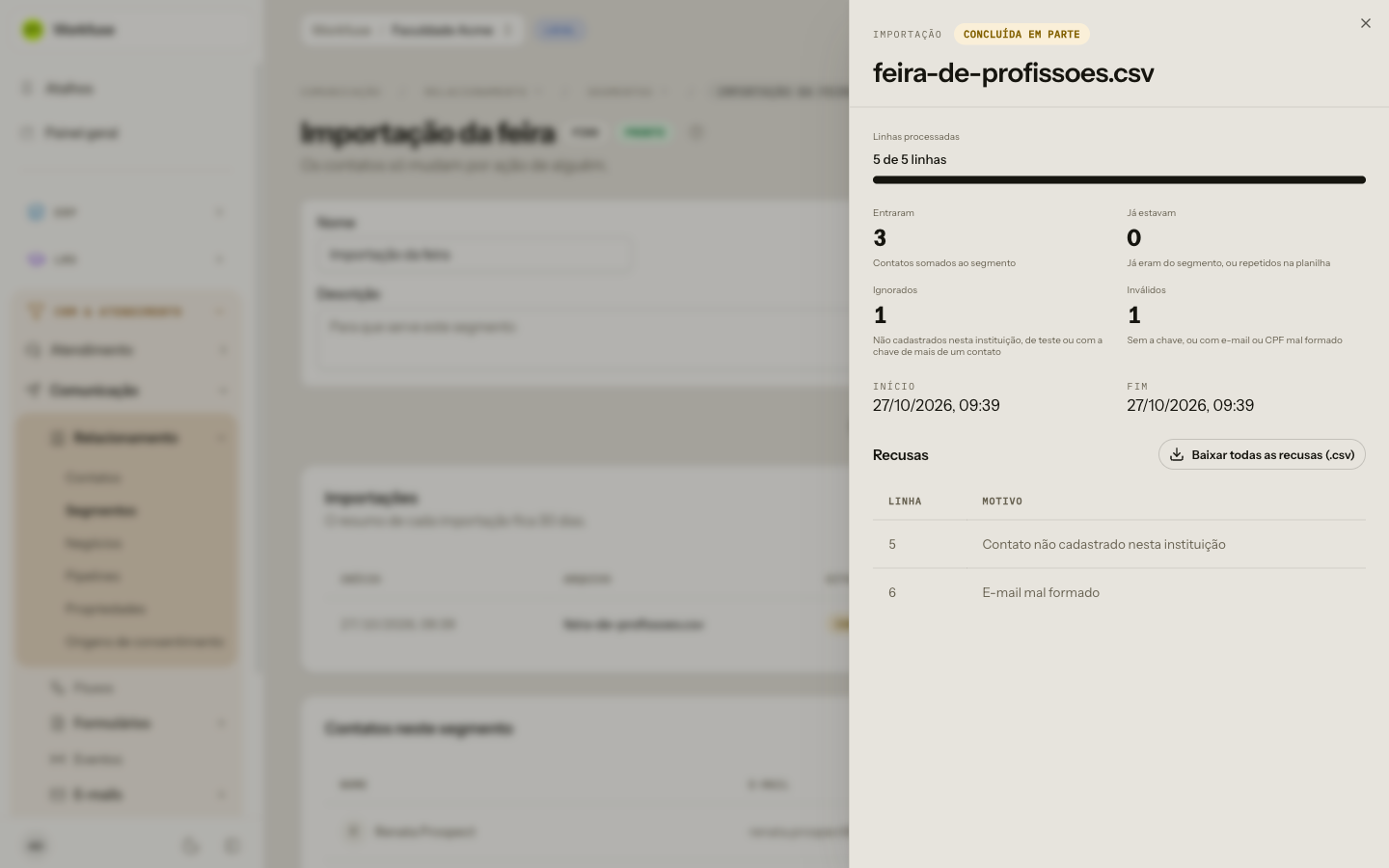
No fim, a seção Importações do segmento lista as importações dos últimos 30 dias. Cada uma abre o resumo:
| Contador | O que conta |
|---|---|
| Entraram | contatos somados ao segmento, inclusive os criados pela planilha |
| Criados | contatos que a planilha criou |
| Atualizados | contatos já cadastrados cujos dados a planilha mudou |
| Já estavam | contatos que já eram do segmento, ou a mesma pessoa repetida numa linha mais abaixo |
| Ignorados | linhas de quem não está cadastrado nesta instituição (com Criar os contatos que faltam desligada), de contato de teste, ou cuja chave acha mais de um contato; e, ao criar, linhas só com ID na origem (Falta e-mail ou CPF para criar o contato) |
| Inválidos | linhas sem valor na coluna que acha o contato, com e-mail ou CPF mal formado, ou com um valor que não pode ser aplicado: O e-mail já é de outro contato, O CPF já é de outro contato, O ID na origem já é de outro contato ou As colunas são de contatos diferentes |
| Campos não gravados | campos com valor fora do aceito que a escolha gravaria: o resto da linha foi gravado e o contato entrou no segmento (veja Campos da planilha) |
As linhas ignoradas e inválidas e os campos não gravados são as Recusas: o resumo mostra as 200 primeiras, com a linha, a coluna (o cabeçalho da planilha, no campo não gravado) e o motivo, e Baixar todas as recusas (.csv) traz todas, nas colunas Linha, Coluna e Motivo. Com algum campo não gravado, a importação termina Concluída em parte. O resumo nunca mostra o valor da célula, e o arquivo enviado é apagado depois de lido.
O segmento criado por planilha já nasce Pronto, sem passar por Calculando, e mostra Criado por planilha em com a data e o número de contatos de hoje, no lugar dos filtros. Como não tem filtros, ele nunca é calculado de novo: não tem Calcular de novo, e a reconciliação de toda noite não o toca. No fixo criado por filtros, Contatos guardados em passa a mostrar a data da última importação e a contagem do segmento. Nos dois, no modo Adicionar (e os que entram no Substituir), os contatos da planilha entram na lista do segmento e somam na contagem, e quem já estava mantém a data em que entrou; no Remover e no Substituir, quem sai deixa a lista e sai da contagem.
Quem entra no segmento da planilha, inclusive o contato que ela criou, dispara o gatilho Entrou em um segmento das réguas ligadas a ele, aos poucos: cerca de 300 contatos por minuto em cada régua, e até três réguas da instituição andam juntas, para as outras réguas seguirem em tempo real. Uma régua ligada depois da importação não inscreve quem já tinha entrado.
O contato que a planilha cria ou atualiza, em qualquer campo, também entra, em minutos, em todo segmento dinâmico que passa a cumprir, de qualquer tipo, e sai dos que deixou de cumprir. Ele dispara Entrou em um segmento nas réguas ligadas a esses segmentos, que o inscrevem à parte das outras réguas em tempo real, a 300 contatos por minuto em cada gatilho de segmento (uma régua com dois gatilhos de segmentos da mesma planilha pode receber até 600): 100 mil contatos levam cerca de 5,6 horas para chegar a elas. Quem já estava no segmento não é inscrito de novo.
Se uma importação falhar no meio, o que entrou fica, e enviar o mesmo arquivo de novo é seguro: quem já entrou conta como Já estava.
Quando uma importação falha, o segmento mostra uma faixa com o motivo, o mesmo título e o mesmo texto do resumo (por exemplo, Planilha recusada), e Ver detalhes abre o resumo. A faixa fica até outra importação começar (a página confere a cada 30 segundos, e a faixa da nova importação toma o lugar dela) ou a importação sair do histórico de 30 dias, e quem só visualiza segmentos também a vê. A importação cancelada, a de prévia vencida e a concluída, inclusive em parte, não têm faixa.
Cada motivo de falha tem o seu texto, que diz o que aconteceu e o que fazer. Todos dizem também se algo mudou no segmento, menos o do teto de 3 milhões e o da origem do consentimento desativada.
| Título | Quando | O que fazer |
|---|---|---|
| Planilha não encontrada | o arquivo sumiu entre o envio e o início | enviar a planilha de novo |
| Planilha recusada | a planilha é grande demais, o arquivo não abre como planilha, o segmento passaria de 3 milhões de contatos ou o Substituir deixaria o segmento vazio | dividir a planilha em partes menores (no Substituir, substituir com a primeira parte e adicionar as outras no modo Adicionar), salvar em .xlsx ou .csv, criar outro segmento ou reduzir a planilha, conforme o motivo |
| Origem do consentimento indisponível | a origem do consentimento foi desativada depois do início | escolher outra origem e importar de novo |
| A importação parou no meio | a plataforma errou 5 vezes seguidas na mesma etapa, ou a importação passou 10 minutos sem andar e 3 retomadas não resolveram | importar a mesma planilha de novo; se continuar, falar com o suporte |
Quando o texto diz se algo mudou, a escolha é entre Nada mudou. e a frase de que o que já foi gravado ficou. Para ela contam quem entrou, quem saiu, o contato criado e o contato atualizado. Em A importação parou no meio, o texto abre com o andamento, o mesmo de Linhas processadas no resumo.
Criar e atualizar contatos
Na etapa Colunas, três escolhas dizem o que a planilha faz além de achar contatos. Nenhuma vale no modo Remover.
| Escolha | O que faz |
|---|---|
| Criar os contatos que faltam | quem não está cadastrado vira contato da instituição, com todos os campos válidos que a planilha trouxer |
| Dados de quem já está cadastrado | Não alterar (padrão): o cadastro fica como está. Preencher só o que estiver vazio: os campos vazios recebem o valor da planilha. Substituir pelos valores da planilha: o valor da planilha troca o do cadastro |
| Os contatos da planilha têm consentimento | registra o consentimento de e-mail, WhatsApp e push dos contatos criados. Você responde por ter capturado esse consentimento. Só fica disponível com Criar os contatos que faltam marcada |
- Para criar o contato, a linha precisa de e-mail ou CPF. Só com ID na origem, ela fica de fora, com o motivo Falta e-mail ou CPF para criar o contato.
- A célula vazia nunca apaga um dado do cadastro, nem no Substituir. O contato que já tem um ID de outra origem não troca esse ID: a planilha só preenche o ID de quem não tem nenhum.
- Se a linha traz um e-mail, um CPF ou um ID que já é de outro contato, ou colunas que apontam para contatos diferentes, ela é recusada com o motivo. Quando o valor é de outro contato, o contato achado pela chave entra no segmento mesmo assim, sem mudar.
- O consentimento vale só para os contatos que a planilha criou: quem já estava cadastrado nunca recebe consentimento nem perde uma revogação. Por isso, sem Criar os contatos que faltam marcada, a opção aparece desligada, com o motivo Só vale para os contatos criados., e a tela não pede origem nem versão dos termos; desmarcar o Criar depois desmarca o consentimento. Ao marcar, escolha a Origem do consentimento e informe a Versão dos termos; as duas são obrigatórias, e o registro guarda também o nome do arquivo e quem importou. Sem origem ativa, a tela pede para cadastrá-la em Configurações › Instituições: abra a instituição e use a aba Origens de consentimento.
- A escolha vale para todos os campos ligados, e cada parte do endereço segue sozinha: no Substituir, a planilha que traz só Cidade e UF muda só a cidade e a UF.
- Os contatos criados nascem como cadastro comum, igual ao feito pelo painel. O criado e o atualizado entram nos segmentos dinâmicos que cumprem e disparam Entrou em um segmento nas réguas ligadas a eles, como descrito acima. Cada campo que a planilha grava aparece no histórico do contato, com a origem Importação. Criar ou atualizar pela planilha não gera webhook nem dispara o gatilho de propriedade alterada.
- Cada opção pede a própria permissão, conferida quando você envia a planilha (veja Quem pode). Sem ela, a opção aparece desligada, com o motivo: Sem permissão para criar contatos., Sem permissão para editar contatos. ou Sem permissão para registrar consentimento.
Campos da planilha
A planilha lê os 17 campos do cadastro. Nenhum é obrigatório além da coluna de Achar o contato por. Os 13 campos novos ligam só pelo nome exato do cabeçalho, sem diferença de maiúscula, acento e espaço: "Nome Social" liga em Nome social, nunca em Nome. Um cabeçalho como "Nome Social (legado)" fica em Não usar, e você escolhe o campo.
| Campo | Valores aceitos |
|---|---|
| E-mail, CPF, ID na origem | como acima; valor inválido recusa a linha inteira |
| Nome · Nome social | até 200 caracteres |
| Telefone | (11) 91111-1111, 11911111111, 5511911111111 ou +351 912 345 678; o número brasileiro é gravado com o +55 |
| Data de nascimento | D/M/AAAA, ou célula de data do Excel; data futura não vale |
| Gênero | Masculino, Feminino ou Outro |
| Estado civil | Solteiro(a), Casado(a), Divorciado(a), Viúvo(a) ou Outro |
| RG | até 32 caracteres |
| CEP | 8 dígitos, com ou sem traço; com menos, completa com zero à esquerda |
| Rua · Complemento · Bairro | até 200 caracteres |
| Número | até 20 caracteres |
| Cidade | até 100 caracteres |
| UF | a sigla de um estado, como SP |
Gênero, Estado civil e UF aceitam só o texto da tabela, sem diferença de maiúscula e acento: "feminino" e "VIUVO(A)" valem, "F" e "São Paulo" não.
Fora do aceito, o campo não é gravado e o resto da linha segue: os outros campos são gravados e o contato entra no segmento. O campo vai para as recusas com a linha, a coluna e o motivo (Telefone mal formado, Data de nascimento inválida, Gênero fora da lista, Estado civil fora da lista, UF fora da lista, CEP mal formado ou Texto acima do tamanho do campo), e conta em Campos não gravados. Só conta o que a escolha gravaria: no Não alterar, o campo inválido de quem já está cadastrado não conta.
Remover e substituir
Nos modos Remover e Substituir o botão é Conferir planilha: a importação lê o arquivo inteiro e confere cada linha sem mudar o segmento, e para em Aguardando confirmação. Só depois que você confirma ela grava.
- A faixa Importação aguardando confirmação, no alto do segmento, mostra quantos contatos saem e quantos entram (Substituir: 20 contatos saem e 10 entram.), com Revisar e confirmar e Desistir da importação.
- A confirmação traz os mesmos números, as 5 primeiras linhas que ficam de fora, quantos campos não serão gravados com os 5 primeiros (linha, coluna e motivo), Baixar todas as recusas (.csv) e o uso do segmento: as réguas ligadas por nome e as campanhas agendadas que o têm como audiência. O aviso não bloqueia.
- Quem sai do segmento deixa de contar na supressão e na meta das réguas, mas quem já entrou numa régua segue nela.
- Os números são uma prévia, da hora da conferência: o resumo da importação traz os finais.
- A importação que espera confirmação segura o segmento: nenhuma outra começa enquanto ela espera. A prévia vale 2 horas; passado esse prazo ela fica Cancelada e o segmento é liberado. Desistir da importação libera na hora, sem mudar nada.
- No Remover, uma linha cujo contato não está no segmento fica de fora, com o motivo Contato não está neste segmento.
- No Substituir, primeiro entram os contatos que faltam e só depois saem os que a planilha não tem, então uma falha no meio nunca tira quem está na planilha. Enviar o mesmo arquivo de novo termina a troca. Quem já estava e fica mantém a data em que entrou, e só quem entra dispara Entrou no segmento. O membro cuja linha ficou de fora (de teste, ou com a chave de mais de um contato) também sai, e a linha aparece nas recusas.
- O Substituir recusa a planilha sem nenhum contato cadastrado (Planilha recusada, o segmento fica como estava), e o segmento depois da troca não passa de 3 milhões de contatos.
- Cada importação guarda o Modo, Quem rodou (quem confirmou, no Remover e no Substituir) e o contador Saíram.
A importação ainda não faz:
- importar propriedades personalizadas ou a escolaridade, nem apagar um valor do cadastro pela planilha;
- dar consentimento a quem já estava cadastrado;
- tirar ou trocar um contato avulso, sem planilha;
- importar para um segmento dinâmico;
- ler planilha .xls (salve como .xlsx) ou mais de uma aba;
- cancelar uma importação depois de confirmada, ou desfazer uma já processada: só se desiste na confirmação.
Quem pode
Ver os segmentos pede Segmentos › Visualizar; criar, editar e excluir pede Segmentos › Criar, editar e excluir segmentos (também para confirmar ou desistir de uma importação). Os papéis Admin, ADMIN Institucional e Gestor CRM têm as duas por padrão. Quem só visualiza vê a lista, os membros, a situação e o motivo, e o resumo das importações, sem os botões Criar segmento, Calcular de novo, Importar planilha e Importar mais contatos.
Para usar as escolhas da etapa Colunas, além de Segmentos › Criar, editar e excluir segmentos você precisa de Contatos › Criar (criar os contatos que faltam), Contatos › Editar (Preencher ou Substituir) e Contatos › Registrar consentimento (os contatos da planilha têm consentimento). O Gestor CRM tem Registrar consentimento por padrão, e a importação confere as permissões ao enviar a planilha: sem alguma delas, a opção fica desligada.
Conceitos relacionados
- Aluno — contato com matrícula ativa (módulo Secretaria).
- Polo — unidade física vinculada ao contato.
- Matrícula — vínculo com curso/disciplina.