Comunicação
Envio de notificações push para contatos no app — avisos, lembretes e campanhas segmentadas.
O que entrega
- Criação de campanhas com título, corpo e público-alvo
- Agendamento e disparo
- Métricas de envio e leitura
- Histórico por contato no perfil
Onde usar
| Superfície | Papel |
|---|---|
| Plataforma | Equipe cria e monitora campanhas |
| App | Contato recebe e lê notificações |
Telas na Plataforma
| Rota | Função |
|---|---|
/communication/notifications | Lista de campanhas |
/communication/notifications/create | Nova campanha |
/communication/notifications/:id | Editar campanha |
/communication/notifications/:id/detail | Métricas e status |
/communication/notifications/:id/dispatches/:dispatchId | Detalhe de um disparo |
Telas no app (contato)
| Rota | Função |
|---|---|
/(tabs)/notifications | Lista de notificações |
notifications/[id] | Detalhe |
Imagens nos modelos de e-mail
As imagens de um modelo de e-mail ficam guardadas na Workfuse, na pasta da instituição, com um link que não expira. O e-mail já enviado continua mostrando a imagem mesmo depois que o modelo muda.
Formatos aceitos: PNG, JPEG, GIF ou WebP, com até 5 MB. A imagem WebP é guardada como PNG, ou como GIF quando é animada: o Gmail mostra em preto a parte transparente de um WebP, e o Outlook do computador não mostra WebP. Ela precisa caber em 5 MB depois de convertida e ter até 4096 × 4096 pixels, somando os quadros quando é animada.
Enviar a imagem de um bloco
Em E-mails › Modelos, abra o modelo e selecione um bloco Imagem. No painel do bloco, clique em Enviar imagem e escolha o arquivo no computador. A imagem aparece no bloco; preencha o Texto alternativo e clique em Salvar.
O bloco não aceita mais digitar o endereço de uma imagem. Um bloco salvo antes, com a imagem em outro site, continua mostrando a mesma imagem; para trocá-la, envie uma nova. Trocar a imagem ou remover o bloco não apaga a imagem anterior.
Colar o HTML de um modelo pronto
Na aba Código, cole o HTML do modelo, por exemplo o exportado de outro sistema. A plataforma traz para a Workfuse cada imagem do HTML, inclusive as de fundo e as embutidas no próprio código, e troca o endereço de cada uma. Enquanto isso, o editor mostra "Trazendo imagens para a Workfuse".
No fim, um resumo diz quantas imagens vieram e lista as que não vieram, com o motivo. Uma imagem que não vem fica com o endereço original, e o modelo salva normalmente. Uma colagem traz até 100 imagens diferentes.
Ao salvar — Salvar também traz as imagens de outro site que ficaram no modelo, inclusive as digitadas na aba Código, antes de gravar.
Não vêm para a Workfuse:
- imagens em endereço sem https;
- imagens só em
srcset, nas fontes de um<picture>ou emposter, que aparecem no resumo como forma não suportada; o<img>de um<picture>vem normalmente; - imagens cujo endereço tem um campo de mesclagem, como
{{name}}: continuam apontando para o site de origem e não aparecem no resumo; - links para arquivos, como PDFs e manuais, que continuam como estão.
Formatar o texto de um bloco
No bloco Texto, clique no texto para editá-lo. Uma barra com Negrito, Itálico, Sublinhado, Link, Cor do trecho, Tamanho do trecho e Destaque aparece sobre o texto, que continua com o tamanho, a cor, a altura da linha e o alinhamento do bloco.
- Escreva o texto. Enter abre um parágrafo novo, e Shift+Enter quebra a linha dentro do parágrafo.
- Selecione um trecho e clique em Negrito ou em Itálico. Os dois valem juntos no mesmo trecho. Sem trecho selecionado, valem para o que você escrever a seguir, e clicar de novo no botão desfaz.
- Selecione o trecho que vira link, clique em Link, digite o endereço e clique em Aplicar. Sem protocolo, a tela põe
https://na frente. Remover tira o link e deixa o texto. - Para escolher a cor dos links, selecione o bloco e preencha Cor do link, na seção Estilo do painel, com uma cor hexadecimal como
#00C974. A cor vale para todos os links do bloco, na edição, na prévia e no e-mail. Vazio, o link sai na cor de hoje, o azul do navegador. - Para tirar o sublinhado dos links, desligue Sublinhar os links, logo abaixo da Cor do link, na seção Estilo do painel. A opção vale para todos os links do bloco, e não para um só, na edição, na prévia e no e-mail: eles ficam sem sublinhado, na mesma cor e no mesmo negrito de antes, e o resto do texto não muda. Ligada, que é como todo bloco começa, os links ficam sublinhados. Um trecho que você sublinhou com Sublinhado, na barra, continua sublinhado com os links sem sublinhado.
- Para mudar só uma palavra ou um trecho, selecione-o e use Cor do trecho, Tamanho do trecho (um número inteiro de 8 a 72 px) ou Destaque (a cor de fundo atrás do trecho), todos com uma cor hexadecimal como
#00C974, ou, na cor, uma cor da casca. Sublinhado liga e desliga no trecho. O que o trecho define vale mais que a cor e o tamanho do bloco; Limpar devolve o trecho ao valor do bloco. Num trecho que é link, a cor do trecho vale sobre a Cor do link. Esses botões e o Sublinhado só funcionam com um trecho selecionado. - Clique fora do texto para gravar e salve o modelo. Esc sai e descarta o que você digitou desde que abriu o texto.
Limites. O endereço de um link novo precisa começar com https://: http://, /matricula, #topo, mailto: e tel: são recusados, com o motivo no campo. O endereço só aceita uma propriedade, {{web_version}}, escrita exatamente assim (veja Mostrar o e-mail no navegador); para um link com outra propriedade, como {{id}}, use o bloco Botão. A propriedade escrita no texto vale como sempre, até em negrito e itálico. O editor também só transforma em link, sozinho, o endereço que começa com https://. A Cor do link aceita só hexadecimal de 3 ou 6 dígitos: um nome de cor mostra a regra e não é gravado. A cor, o destaque e o tamanho de um trecho seguem a mesma regra: um valor fora dela mostra a regra no campo e não é aplicado, e a plataforma também o recusa ao salvar.
Modelos que já existem. Um texto escrito com os símbolos de Markdown, como **negrito**, abre com o negrito aplicado e sem os símbolos, e o e-mail sai igual ao que saía. Um bloco de texto salvo antes de Sublinhar os links continua com os links sublinhados, e o e-mail sai exatamente igual. Abrir o texto e sair sem digitar não muda o modelo, e um link salvo antes, de qualquer começo, continua como está.
Dentro das colunas e nas variações. O texto abre no mesmo editor, com a mesma barra, dentro de uma coluna e na variação escolhida em Editando. A Cor do link e Sublinhar os links são do bloco e valem para todas as variações, sem opção à parte, e o texto de cada variação aceita os mesmos trechos formatados.
Aba Código. Ao ir para a aba Código e voltar, o texto mantém o negrito, o itálico, o sublinhado, os links, a Cor do link, a opção Sublinhar os links e a cor, o tamanho e o destaque de cada trecho. Se você mudar à mão um link no código de um bloco com a opção desligada, como tirar o sublinhado de um só, acrescentar um link ou trocar a cor dele, o bloco fica como código, para o que você escreveu não se perder.
Quem pode: quem tem a permissão de criar e editar modelos de e-mail formata o texto. Quem só pode ver modelos vê o texto formatado na prévia, com os links sublinhados ou não como o bloco os tem, sem abrir o editor nem a opção Sublinhar os links.
Montar uma lista no texto de um bloco
Na barra do texto, depois de Link, ficam Lista com marcadores e Lista numerada. A lista é parte do bloco Texto: usa a cor, o tamanho, a altura da linha e o alinhamento dele, e o marcador tem a cor e o tamanho do texto do item.
- Clique no texto, ponha o cursor no parágrafo e clique em Lista com marcadores ou em Lista numerada. O parágrafo vira o primeiro item.
- Escreva o item e aperte Enter para abrir o próximo. Enter num item vazio sai da lista.
- Em cada item, use Negrito, Itálico, Sublinhado, Link e a cor, o tamanho e o destaque de um trecho pela mesma barra. Um item é um parágrafo só.
- Para trocar o tipo, clique no outro botão: o texto de todos os itens fica. Para desfazer a lista, clique de novo no botão do tipo dela: cada item vira um parágrafo.
- Clique fora do texto para gravar e salve o modelo. A prévia e o e-mail mostram a mesma lista.
Como a lista sai. O marcador fica a 40 px do texto, os itens ficam juntos, com a distância de uma linha do bloco, e antes e depois da lista o espaço é o de um parágrafo. A lista numerada conta de 1 na ordem dos itens: ao tirar ou acrescentar um item, a conta se refaz, e a segunda lista numerada do mesmo bloco recomeça em 1. Um item sem texto, vazio ou só com negrito, não sai no e-mail, e a lista sem nenhum item com texto não deixa marcador nem espaço.
Limites. A lista tem um nível só: um item não leva outra lista dentro, e o que vier escrito com níveis sai com todos os itens no mesmo nível. Só existem a bolinha e o número, de 1 em diante. Não há botão de recuo, cor ou tamanho só da lista, nem imagem dentro de um item. Um item que só tem uma propriedade, como {{name}}, sem valor no envio, sai com o marcador e sem texto. A versão em texto simples do e-mail põe cada item numa linha, sem marcador.
Modelos que já existem. Um texto salvo com a lista escrita à mão (- , * , + ou 1. no começo da linha) sai como saía até o próximo salvamento do modelo. Ao salvar, passa ao estilo da lista: itens juntos, recuo padrão, um nível só, a numerada contada de 1, e uma sequência com -, * e + misturados vira uma lista só. Uma lista dentro de um bloco de código colado continua no código.
Dentro das colunas, nas variações e na aba Código. A lista abre no mesmo editor dentro de uma coluna e na variação escolhida em Editando, e usa o estilo do bloco. Ao ir para a aba Código e voltar, a lista mantém o tipo, os itens, o negrito e os links; se você mudar o HTML da lista na aba Código, o bloco fica como código.
Quem pode: quem tem a permissão de criar e editar modelos de e-mail monta a lista. Quem só pode ver modelos vê a lista na prévia, sem abrir o editor.
Variar um bloco por segmento
Um bloco do modelo pode mudar conforme o segmento de quem recebe: o guia de cada curso sai de um modelo só, o de Direito para quem está no segmento de Direito e o geral para quem não está em nenhum.
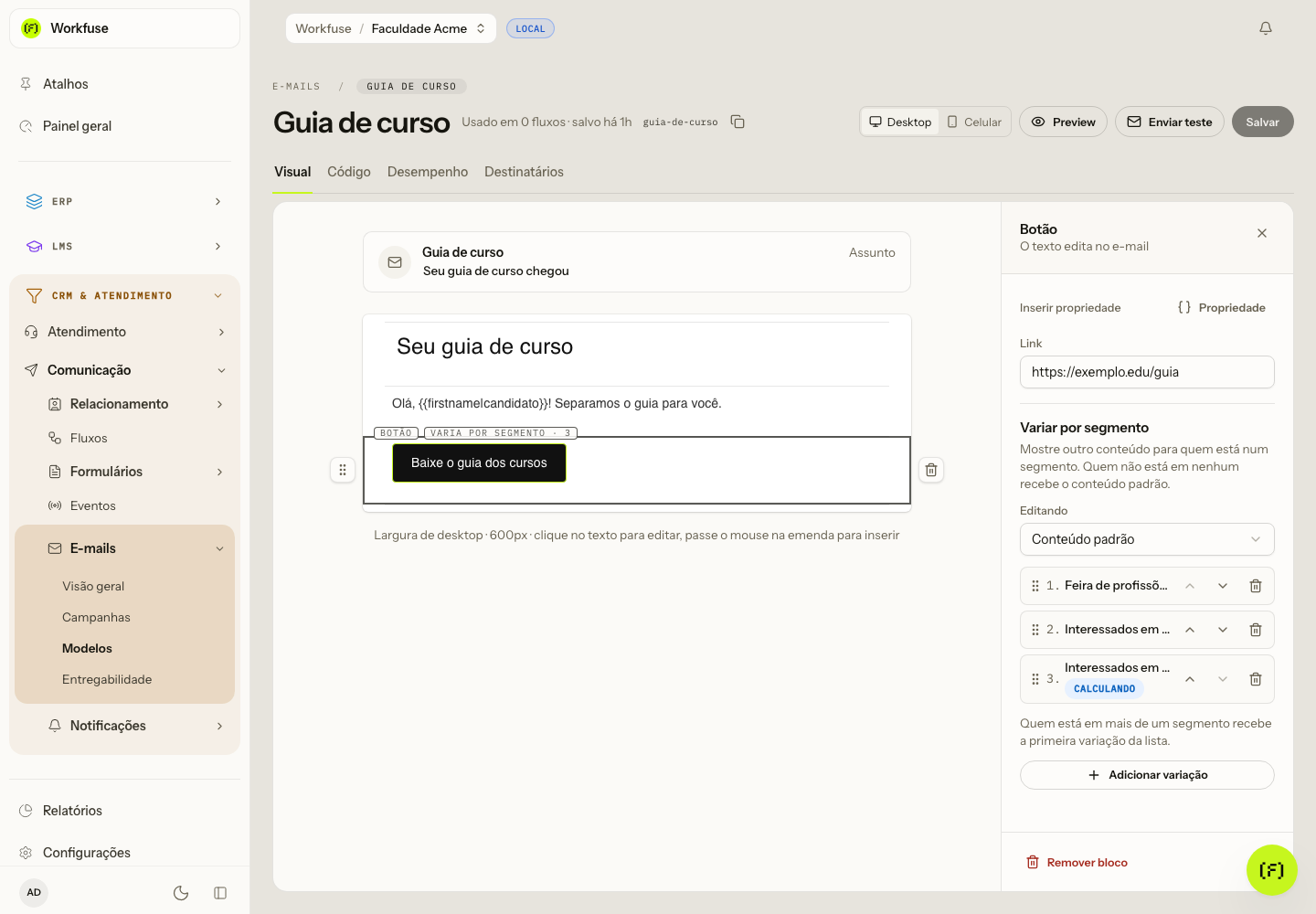
- Em E-mails › Modelos, abra o modelo e selecione um bloco Título, Texto, Imagem, Botão ou HTML personalizado. Divisor, Espaçador e Redes sociais não variam.
- No painel do bloco, em Variar por segmento, clique em Adicionar variação e escolha o segmento. A variação nasce igual ao conteúdo do bloco, que passa a ser o Conteúdo padrão.
- Em Editando, escolha a variação e edite o bloco no e-mail, como um bloco comum: o Botão tem texto e link próprios, a Imagem tem imagem, texto alternativo e link próprios. Variáveis como
{{name|candidato}}valem dentro de cada variação. - Ordene as variações pelas setas ou arrastando: quem está em mais de um segmento recebe a primeira variação da lista.
- Clique em Salvar.
Cada bloco aceita até 50 variações, e o mesmo segmento entra uma vez por bloco. O seletor lista os segmentos da instituição do modelo, com busca pelo nome, também para quem não tem acesso a Segmentos. Tirar a única variação volta o bloco a ser igual para todos.
Link da imagem. Cada variação da Imagem tem o Link da imagem dela, que aceita um endereço https:// completo ou uma propriedade como {{curso|geral}}. A variação nova nasce com o link do conteúdo padrão, e com o campo vazio a imagem sai sem link, mesmo que o padrão tenha um. A variação salva antes dessa mudança segue mandando o link do padrão, e trocar o link do padrão depois não a muda. A Largura, o Alinhamento e o Espaçamento interno continuam os mesmos em todas as variações. Um texto que não é um endereço https:// completo nem uma propriedade mostra o erro no campo e mantém o Salvar desligado até ficar certo. Quem só pode ver modelos vê o campo desabilitado, com o valor.
Dentro das colunas. Os blocos Título, Texto, Imagem e Botão de dentro de uma coluna variam do mesmo jeito, cada um com as próprias variações, também nas duas colunas ao mesmo tempo: a variação de um bloco não muda o outro. HTML personalizado, Divisor e Espaçador não variam dentro da coluna, porque um HTML solto quebraria as colunas; fora das colunas o HTML personalizado continua variando. O bloco Colunas em si e o bloco Redes sociais não variam. Quem só pode ver modelos vê o selo Varia por segmento no bloco e abre o painel dele só para leitura, com as variações e o Ver como, como fora das colunas.
Ver como. Em Preview, escolha um segmento em Ver como para ver o e-mail como quem está só nele recebe, ou Conteúdo padrão para ver o de quem não está em nenhum.
Em todo envio. A variação vale na campanha, no bloco Enviar e-mail do fluxo, no envio pela API, no envio transacional e no Enviar teste: cada contato recebe, em cada bloco variado, a primeira variação cujo segmento o tem, ou o conteúdo padrão. Vale o segmento como está quando o e-mail do contato sai; quem acabou de entrar por uma mudança de propriedade pode levar alguns minutos. O destinatário sem cadastro de contato recebe o conteúdo padrão. A campanha leva as variações como estavam quando foi agendada; editar o modelo depois não muda a campanha agendada. No Enviar teste, o contato de Pré-visualizar como contato decide a variação; sem contato, sai o conteúdo padrão.
Segmento excluído. A variação de um segmento excluído aparece como "Segmento excluído" e não vale para ninguém; o e-mail sai com a próxima variação que casa, ou com o conteúdo padrão. Um segmento que ainda não ficou pronto pode ser escolhido, mas a variação dele só passa a valer quando o segmento fica pronto.
Aba Código. Enquanto o modelo tem um bloco variado, a aba Código mostra o HTML do conteúdo padrão só para leitura: as variações se editam no bloco.
Quem pode: quem tem a permissão de criar e editar modelos de e-mail varia os blocos. Quem só pode ver modelos abre o bloco variado para leitura, com as variações, os segmentos e o Ver como, também dentro das colunas.
Montar duas colunas num e-mail
O bloco Colunas coloca blocos lado a lado, em duas colunas: por exemplo, a logo à esquerda e os links "Central de Ajuda | Aulas" à direita, no cabeçalho. Em tela abaixo de 600 px, como a do celular, a coluna da esquerda aparece em cima e a da direita embaixo, a menos que você ligue Lado a lado no celular.
- Em E-mails › Modelos, abra o modelo e clique em Colunas na lista de Blocos, ou no + entre dois blocos do e-mail.
- Em cada coluna, clique em Inserir bloco. A lista de Blocos mostra "Inserindo na coluna da esquerda" (ou da direita): escolha Título, Texto, Imagem, Botão, Redes sociais, Divisor, Espaçador ou HTML personalizado, e o bloco entra naquela coluna. Cancelar volta à lista sem inserir.
- Para pôr um bloco numa coluna sem clicar em Inserir bloco, arraste-o: da lista de Blocos para dentro da coluna, ou, para um bloco que já está no e-mail, pela alça à esquerda dele. A coluna sob o mouse mostra "Soltar na coluna da direita" (ou da esquerda), e um bloco solto entre as duas colunas cai na mais próxima. Uma linha mostra o lugar: o bloco entra entre os que já estão na coluna, na posição onde você soltou, e no fim da coluna se você soltar no espaço vazio dela.
- Para mudar um bloco de dentro, clique nele no e-mail. Para mover um bloco de dentro, arraste-o pela alça no canto dele: para a outra coluna, para outra posição da mesma coluna ou para fora do bloco Colunas, soltando acima ou abaixo dele; as variações vão junto com o bloco. Soltou sem querer? Arraste de volta; só um bloco que varia por segmento e saiu da coluna não volta, porque a coluna o recusa. Para tirar um bloco de dentro, use Remover bloco no painel dele.
- Clique no bloco Colunas e, no painel dele, escolha a Largura das colunas (50/50, 33/67, 42/58, 75/25, 25/75 ou 67/33), ligue Lado a lado no celular se as duas colunas devem ficar na mesma linha em tela estreita, e preencha o Espaço entre as colunas e o Espaçamento interno da faixa, em cima, à direita, embaixo e à esquerda.
- Use o botão Celular para ver as colunas empilhadas, ou lado a lado se você ligou a opção, e clique em Salvar.
A largura começa em 50/50, e a plataforma recusa ao salvar uma que não seja uma das seis. O espaço vai de 0 a 80 px e cada lado do espaçamento interno, de 0 a 200 px: um valor fora disso mostra o limite no campo e não é gravado. As colunas, o espaço e o espaçamento somam no máximo 600 px, e o espaço só separa as colunas lado a lado: empilhadas, uma fica sobre a outra, o espaço vira um recuo à direita da primeira coluna, e um bloco Espaçador dá o respiro entre elas. Um bloco Colunas salvo antes de existirem essas opções continua 50/50, sem espaço e sem espaçamento, e empilha no celular.
As colunas ocupam no máximo 600 px, centralizadas, e, com Lado a lado no celular desligado, empilham em tela abaixo de 600 px, sem depender do estilo do cabeçalho do modelo nem de recursos que o Gmail descarta. Empilhada, cada coluna ocupa a largura toda do bloco (o e-mail menos o espaçamento interno), e a imagem ou o texto dentro dela segue o alinhamento escolhido. A imagem centralizada com Espaçamento interno diferente à esquerda e à direita (41 px e 10 px, por exemplo) fica no centro da coluna empilhada: o lado menor vira margem e a diferença encolhe até zero conforme a coluna cresce. Vale quando a largura da coluna lado a lado, somada à diferença entre os dois espaçamentos, cabe em 300 px: o 33% e o 25% do e-mail de 600 px com 41 px e 10 px, por exemplo, ficam no centro em toda tela de 320 px para cima. Numa coluna de 50%, ou numa de 42% com 80 px e 0 px, a diferença não chega a zero na tela mais estreita, e a imagem mantém o espaçamento que você escolheu, como antes; o mesmo vale para uma coluna mais larga que 300 px. Onde o cliente de e-mail não aceita o recurso que estica a coluna (o app do Gmail com conta de outro provedor, por exemplo), ela mantém a largura da sua proporção (num 50/50, 300 px numa tela de 390 px). Um modelo salvo antes continua como estava até ser salvo de novo. Uma coluna vazia não ocupa altura quando as colunas empilham. Um modelo com HTML colado também aceita o bloco.
Lado a lado no celular. Desligada, que é o padrão, a opção deixa as colunas como sempre: uma sob a outra em tela abaixo de 600 px. Ligada, cada coluna fica com a sua parte da linha, em porcentagem da largura dela, em qualquer tela, inclusive menor que 390 px: um 25/75 mostra o logo em um quarto da linha e os links nos três quartos, na mesma linha, sem rolagem para o lado. Vale para as seis larguras. A linha continua com no máximo 600 px: o espaço entre as colunas encolhe junto com ela (a 600 px é o que você escolheu, e numa tela mais estreita é a mesma parte da linha), e o espaçamento interno fica em px. O texto quebra em mais linhas, uma palavra mais larga que a coluna, como um endereço sem espaço, quebra no meio, e uma imagem larga encolhe para caber na coluna; um bloco Colunas com a opção desligada empilha como antes de a opção existir.
Limites. O bloco tem sempre duas colunas, e um bloco Colunas não entra dentro de outro: a coluna mostra "Não cabe aqui" e a lista de Blocos mostra "Não cabe numa coluna". Um bloco de fora que varia por segmento também não entra numa coluna, nem um que saiu dela, e a tela diz o motivo. Os blocos de dentro variam por segmento, menos o HTML personalizado, o Divisor, o Espaçador e as Redes sociais (veja Variar um bloco por segmento).
Excluir o bloco Colunas. Excluir o bloco Colunas exclui também os blocos de dentro, com as variações deles. Quando há um ou mais blocos dentro, uma confirmação diz quantos saem junto ("Isto exclui o bloco Colunas e os 3 blocos de dentro"), e Excluir os remove todos. Um bloco Colunas vazio, e qualquer outro bloco, saem sem confirmação.
Aba Código. O HTML do bloco Colunas volta para a aba Visual como bloco Colunas, com a largura, o espaço, o espaçamento e o Lado a lado no celular escolhidos. Um HTML com Colunas dentro de Colunas, ou com mais de duas colunas, volta como bloco HTML personalizado, sem perder o conteúdo.
Quem pode: quem tem a permissão de criar e editar modelos de e-mail monta, arrasta e exclui as colunas. Quem só pode ver modelos vê as colunas no e-mail e na prévia, com a largura e o celular que o modelo tem, sem arrastar, excluir nem abrir a largura e o Lado a lado no celular.
Colocar os ícones das redes sociais num e-mail
O bloco Redes sociais põe numa fileira os ícones das redes da instituição, cada um levando ao perfil dela: o rodapé de ícones que os modelos repetem, sem colar código.
- Em E-mails › Modelos, abra o modelo e clique em Redes sociais na lista de Blocos, ou no + entre dois blocos do e-mail. Dentro de uma coluna, use Inserir bloco e escolha Redes sociais.
- No painel do bloco, ligue as redes que o e-mail mostra: Instagram, Facebook, LinkedIn, X e YouTube. O bloco nasce com todas desligadas e o editor mostra "Nenhuma rede ligada. O bloco não aparece no e-mail."
- Em cada rede ligada, digite o link do perfil, que começa com
https://e pode ser de qualquer endereço. Rede ligada sem link, ou com um link que não começa comhttps://, mostra o motivo no campo e deixa o Salvar do modelo desativado. - Escolha o Tamanho do ícone (de 16 a 64 px, começa em 25), o Alinhamento (esquerda, centro ou direita, começa no centro), o Espaço entre os ícones (de 0 a 40 px, começa em 10) e o Espaçamento interno (de 0 a 200 px por lado, começa em 8 px em cima e embaixo e 0 nos lados). Um valor fora do intervalo mostra o limite no campo e não é gravado; apagar o campo volta ao valor em que ele começa.
- Clique em Salvar. A prévia e o e-mail enviado mostram a mesma fileira.
Os ícones saem sempre na ordem Instagram, Facebook, LinkedIn, X e YouTube, só os ligados, e não há como mudar a ordem. Cada ícone é o círculo cinza com o símbolo branco que a Workfuse serve para toda instituição, e leva o nome da rede como texto alternativo, que aparece quando o programa de e-mail bloqueia as imagens. Quando os ícones não cabem na largura, os que sobram passam para a linha de baixo, com o mesmo alinhamento e o mesmo espaço entre as linhas; numa coluna estreita ficam um embaixo do outro.
Desligar uma rede. A rede desligada some do e-mail e guarda o link digitado: ao ligá-la de novo, o link continua no campo. O bloco sem nenhuma rede ligada não deixa faixa nem espaço no e-mail.
Aba Código. O HTML do bloco volta para a aba Visual como bloco Redes sociais, com as redes ligadas, os links (também o das desligadas), o tamanho, o alinhamento e os espaços. Um modelo com os ícones num bloco HTML personalizado continua como está: este bloco não converte o código colado.
Quem pode: quem tem a permissão de criar e editar modelos de e-mail monta a fileira. Quem só pode ver modelos vê os ícones na prévia, e o painel do bloco não abre. O bloco não varia por segmento.
Escolher a altura da linha de um bloco
A Altura da linha do Título, do Texto e do Botão fica na seção Estilo do painel do bloco, ao lado da unidade, % ou px.
- Em E-mails › Modelos, abra o modelo e clique no bloco.
- Na seção Estilo, deixe a unidade em % (número inteiro de 100 a 250, uma fração do tamanho da letra) ou escolha px (número inteiro de 8 a 200, uma altura fixa).
- Digite a altura, saia do campo ou aperte Enter: o bloco muda na hora. Clique em Salvar e abra o Preview para ver o e-mail como ele é enviado.
Em %, a linha cresce junto com um trecho de letra maior dentro do parágrafo. Em px, a linha fica na altura escolhida, como nos modelos do HubSpot, onde o parágrafo tem uma altura fixa que um trecho maior não muda. O navegador soma até 1 px à linha que tem letras de tamanhos diferentes. O campo aceita só número inteiro: a altura de 24,5 px do HubSpot fica em 24 px.
Trocar a unidade esvazia o campo, e o bloco volta à altura padrão até você digitar o valor novo; o bloco guarda uma unidade só. Um campo vazio usa o padrão de sempre (150% no texto). Um valor fora do limite mostra o limite no campo, como "de 8 a 200 px", e não é gravado, e o salvamento também o recusa.
Modelos que já existem. Um bloco com a altura em % ou sem altura própria sai igual ao que saía, no e-mail e na aba Código.
Aba Código. A altura em px volta para a aba Visual com o valor e a unidade, inclusive um line-height em px escrito à mão. Um line-height em px que não é número inteiro ou que está fora de 8 a 200 volta como bloco HTML personalizado, com o código como estava.
Quem pode: quem tem a permissão de criar e editar modelos de e-mail muda a altura. Quem só pode ver modelos vê a linha na prévia, e o painel do bloco não abre.
Dar estilo ao divisor e ao espaçador
O bloco Divisor é a linha que separa duas partes do e-mail, e o bloco Espaçador é um espaço em branco entre elas. Os dois podem ficar direto no cartão do e-mail ou dentro de uma coluna, e o divisor mais estreito que o lugar fica no meio dele.
- Em E-mails › Modelos, abra o modelo e clique no bloco Divisor ou Espaçador.
- No Divisor, abra a seção Estilo do painel e escolha a Cor da linha (hexadecimal, como #00C974), a Espessura (de 1 a 10 px), a Largura (de 1 a 100 % do lugar do bloco), o Tipo de linha (contínua, pontilhada ou tracejada) e a Margem em cima e a Margem embaixo (de 0 a 200 px).
- No Espaçador, digite a Altura, de 1 a 200 px.
- Saia do campo ou aperte Enter: o bloco muda na hora. Clique em Salvar e abra o Preview para ver o e-mail como ele é enviado.
Um campo vazio usa o padrão de sempre: linha contínua cinza de 1 px, na largura toda, com 16 px de margem em cima e embaixo, e espaçador de 24 px. Um valor fora do limite mostra o limite no campo e não é gravado, e o salvamento também o recusa. A largura vale sobre o lugar do bloco: numa coluna é uma parte da coluna, lado a lado ou empilhada no celular, e a coluna empilhada ocupa a largura toda do bloco, ou mantém a largura da sua proporção onde o cliente não a estica. A margem e a altura são do próprio bloco: o vão que se vê entre dois blocos também leva a margem do bloco vizinho.
Altura antiga. O Espaçador guardava só 16, 24 ou 48 px; agora a altura é livre, e um modelo salvo antes continua com a mesma altura (48 px aparece como 48). Um espaçador salvo com altura fora de 1 a 200 px, ou com decimais, não deixa salvar o modelo até a altura ser corrigida no campo Altura.
Aba Código. O divisor e o espaçador voltam para a aba Visual com os valores escolhidos. Um divisor ou um espaçador com valor fora dos limites, que não é número inteiro ou que foi editado à mão no código (no estilo, ou com um elemento ou atributo a mais) volta como bloco HTML personalizado, com o código como estava.
Quem pode: quem tem a permissão de criar e editar modelos de e-mail muda o estilo. Quem só pode ver modelos vê a linha e o espaço na prévia, e o painel do bloco não abre.
Reduzir o recuo lateral de um título ou de um texto no celular
O Título e o Texto têm um espaçamento interno à esquerda e à direita, que fica igual em qualquer tela. O campo Recuo no celular deixa o recuo menor quando o e-mail é aberto em tela estreita, como a de um celular, e não muda o e-mail em tela larga.
- Em E-mails › Modelos, abra o modelo e clique no bloco Título ou Texto.
- Na seção Estilo do painel, confira que o espaçamento interno À esquerda e À direita é o mesmo, por exemplo 40 px.
- Preencha Recuo no celular (px) com o recuo para tela estreita, por exemplo 20, e saia do campo ou aperte Enter.
- Clique em Salvar e abra o Preview como celular para ver o texto com o recuo reduzido.
Vazio, o bloco mantém o espaçamento interno em qualquer tela. O recuo diminui aos poucos conforme o e-mail fica mais estreito: com espaçamento de 40 px e Recuo no celular de 20 px, ele vale 40 px quando o e-mail tem a largura do cartão de 600 px e 20 px quando tem 560 px ou menos. O e-mail não depende de regra de tela, que o Gmail de conta de outro provedor ignora, e a variação por segmento usa o mesmo recuo do bloco.
Limites. O Recuo no celular é um número inteiro de 0 até o espaçamento interno do bloco, no máximo 159 px (dois deles cabem no menor cartão de casca, de 320 px) e no mínimo 60 px abaixo dele (com espaçamento maior, o recuo só valeria em telas mais estreitas que um celular), e só vale com o espaçamento à esquerda e à direita iguais. Com ele preenchido, esses dois só mudam para valores iguais entre si e não menores que ele: para mudar um lado só, esvazie o campo antes. Um valor fora do limite mostra o motivo no campo e não é gravado, e a plataforma também o recusa ao salvar. O campo só existe no Título e no Texto que ficam direto no cartão: dentro de uma coluna, cuja largura em tela estreita depende do cliente de e-mail, o botão e a imagem não o têm. Numa casca, o espaçamento vale com o cartão dela inteiro, de 320 a 800 px, e o recuo no celular entra quando o e-mail fica mais estreito que o cartão. Se o espaçamento dos dois lados não deixa largura no cartão da casca, o texto vale o recuo no celular em qualquer tela.
Aba Código. O título e o texto voltam para a aba Visual com o espaçamento e o Recuo no celular. Um valor editado à mão fora do limite, ou com lados diferentes, volta como bloco HTML personalizado, com o código como estava.
Quem pode: quem tem a permissão de criar e editar modelos de e-mail preenche o campo. Quem só pode ver modelos vê o recuo reduzido na prévia como celular, e o painel do bloco não abre.
Escolher o espaço em cima e embaixo de um bloco
O Título, o Texto e o Botão têm uma margem em cima e uma embaixo, e o Texto tem ainda o espaço entre os parágrafos. A Imagem escolhe o espaço pelo Espaçamento interno dela.
- Em E-mails › Modelos, abra o modelo e clique no bloco.
- Na seção Estilo do painel, preencha a Margem em cima e a Margem embaixo, de 0 a 200 px. No Texto, preencha também o Espaço entre parágrafos, de 0 a 200 px.
- Saia do campo ou aperte Enter: o bloco muda na hora. Clique em Salvar e abra o Preview para ver o e-mail como ele é enviado.
Um campo vazio usa o espaço de sempre: 0 px em cima, 16 px embaixo e, entre os parágrafos, o tamanho da fonte do texto. Um texto com imagem de fundo não tem margem embaixo, e a margem que você escolher fica fora da imagem. Um valor fora do limite, ou que não é número inteiro, mostra o limite no campo e não é gravado, e o salvamento também o recusa.
Duas margens que se encontram não se somam: o vão entre dois blocos é a maior das duas. O botão é a exceção, porque fica na linha do texto: a margem dele soma à do bloco seguinte. Com a margem ou o espaço entre parágrafos escolhidos, o primeiro parágrafo do texto começa e o último termina rente à borda do bloco, e o espaço em volta é só o da margem e do Espaçamento interno. Um bloco com Cor de fundo leva as margens dele para dentro da cor (veja Pintar o fundo de um bloco ou de uma faixa).
Aba Código. Os três blocos voltam para a aba Visual com os valores escolhidos. Um bloco com margem fora do limite, que não é número inteiro ou que foi editado à mão no código volta como bloco HTML personalizado, com o código como estava.
Quem pode: quem tem a permissão de criar e editar modelos de e-mail muda os espaços. Quem só pode ver modelos vê os espaços na prévia, e o painel do bloco não abre.
Pintar o fundo de um bloco ou de uma faixa
Para repetir uma faixa colorida do e-mail, como um cabeçalho preto com logo e links brancos ou uma faixa verde com um aviso, dê uma cor de fundo ao bloco. Os blocos Título, Texto, Imagem, Botão, Divisor, Espaçador, Colunas e Redes sociais têm o campo; o HTML personalizado não, porque o código colado leva a cor no próprio HTML.
- Em E-mails › Modelos, abra o modelo e clique no bloco.
- Na seção Fundo do painel, preencha Cor de fundo com uma cor hexadecimal de 3 ou 6 dígitos, como
#111111, ou escolha uma cor da casca no botão de paleta ao lado. - Saia do campo ou aperte Enter: a faixa do bloco muda na hora. Clique em Salvar e abra o Preview para ver o e-mail como ele é enviado.
A cor pinta a faixa inteira do bloco, de uma borda à outra do cartão, junto com as margens do próprio bloco (em cima e embaixo), sem deixar vão de outra cor. As margens de um bloco com cor ficam dentro da cor, então o vão de fora, entre a faixa e o bloco vizinho, é só a margem do vizinho; entre dois blocos sem cor a regra de sempre vale, e o vão é a maior das duas margens. Dentro de uma coluna, a faixa tem a largura da coluna. Com o campo vazio o bloco não tem faixa e aparece o cartão por baixo, como sempre. Num bloco Botão, a Cor de fundo pinta a faixa atrás do botão, e a cor do botão continua em Estilo. Num bloco Texto com imagem de fundo, a imagem e a cor de reserva ficam por cima da Cor de fundo, e ela só aparece quando a imagem sai. Cada variação por segmento sai na faixa do bloco.
Na casca. Na aba Cabeçalho ou Rodapé da casca, Cor de fundo da região pinta o cabeçalho ou o rodapé inteiro, de uma borda à outra do cartão, atrás dos blocos; um bloco da região com Cor de fundo própria pinta por cima. Salve a casca: os modelos que a usam mostram a região pintada no envio seguinte, e uma casca sem cor continua como antes. A cor da região não cobre o link de descadastro, que a plataforma acrescenta depois do rodapé no e-mail de marketing.
Limites. Uma cor que não é hexadecimal de 3 ou 6 dígitos mostra a regra no campo e não é gravada, e o salvamento também a recusa. Aba Código. A faixa volta para a aba Visual com a cor escolhida; uma faixa editada à mão no código, ou com um valor que não é hexadecimal, volta como bloco HTML personalizado, com o código como estava.
Dar o mesmo fundo aos modelos com uma casca
A casca guarda o fundo do e-mail, a largura e a cor do cartão (a faixa central onde ficam os blocos), o espaço de fundo em volta do cartão, a fonte, o tamanho e a cor padrão do texto, as cores da marca, o cabeçalho e o rodapé. A instituição cria as cascas uma vez, e cada modelo em blocos escolhe uma, em vez de repetir o ajuste modelo a modelo.
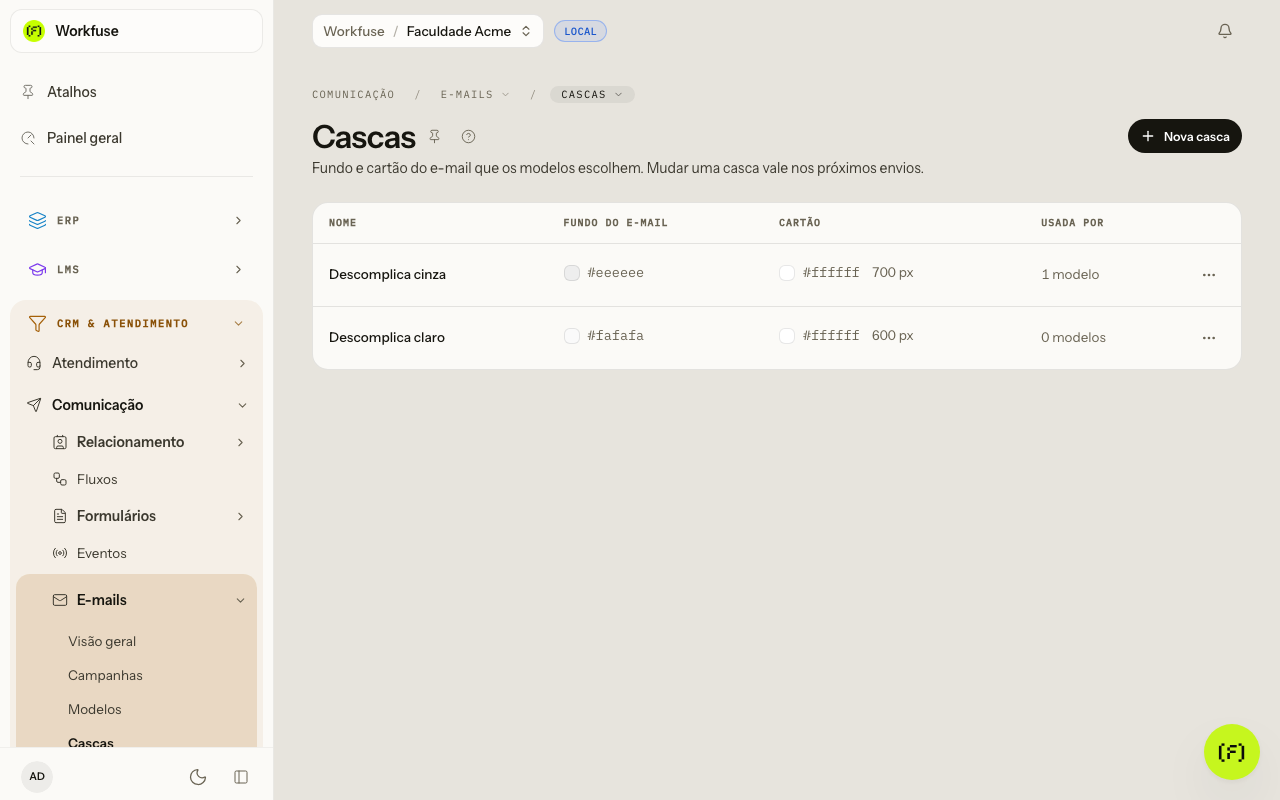
- Em CRM › E-mails › Cascas, clique em Nova casca.
- Digite o nome e escolha a cor do fundo do e-mail, a largura do cartão (de 320 a 800 px) e a cor do fundo do cartão. A cor aceita 3 ou 6 dígitos, como
#eeeou#eeeeee. Para repetir a faixa de fundo que os modelos antigos têm em volta do cartão, preencha Espaço acima e abaixo e Espaço nas laterais (de 0 a 100 px, números inteiros). A prévia ao lado mostra o resultado. - Na aba Aparência, escolha a Fonte (Arial, Helvetica, Georgia, Verdana, Times New Roman ou Trebuchet MS), o Tamanho padrão do texto (de 8 a 72 px) e a Cor padrão do texto. A casca nova começa em Arial, 14 px e #333333.
- Em Cores da casca, clique em Adicionar cor para guardar as cores da marca, cada uma com um nome de até 40 caracteres e uma cor em hexadecimal. O nome é único na casca, sem diferença de maiúscula, e a casca aceita até 20 cores.
- Salve. A casca aparece na lista, com o número de modelos que a usam.
- Abra um modelo em blocos e, no painel lateral, em Casca, escolha a casca. A prévia do editor e o cartão do modelo na lista passam a mostrá-la. Escolha Nenhuma para voltar ao visual de antes.
- Salve o modelo.
Vale nos próximos envios. A casca é aplicada na hora em que o e-mail sai: no teste, no envio pela API, no transacional e nos fluxos. Trocar o fundo ou o cartão de uma casca muda todos os modelos que a usam no envio seguinte, sem abrir nem salvar cada um; trocar a fonte, o tamanho ou a cor do texto muda os modelos salvos depois da chegada da fonte na casca (veja abaixo). As cores com nome só atualizam o atalho do estilo dos blocos: o bloco que já recebeu uma delas guarda o valor. A campanha guarda o conteúdo quando é agendada ou disparada, então a campanha já agendada sai com a casca do momento do agendamento; editar a campanha agendada leva a casca como ela está naquele momento.
Fonte, tamanho e cor nos blocos. Os blocos de texto, título e botão sem estilo próprio usam a fonte da casca; o texto usa também o tamanho e a cor padrão dela, e o título e o botão mantêm o tamanho e a cor deles. O que você escolhe no estilo de um bloco vale só para ele e vence a casca, mesmo quando é igual ao da casca. Cada fonte leva as fontes de reserva para o aparelho que não a tem: Georgia, por exemplo, sai como Georgia, Times New Roman e uma fonte com serifa. O link de descadastro, que a plataforma acrescenta no envio de marketing, usa a fonte e a cor padrão da casca, em 12 px e centralizado; ele aparece só no e-mail recebido, não no editor nem na prévia. A fonte vale nos modelos salvos depois desta mudança: o texto de um modelo salvo antes continua como estava até você abri-lo e salvá-lo de novo.
Texto suavizado no Mac e no iPhone. O e-mail com casca sai com a suavização do texto ligada, a mesma que os modelos de HTML colado já trazem, e o texto não parece mais grosso no Safari e no Apple Mail. Vale para toda casca, nos próximos envios e na prévia do modelo, e não tem interruptor. O modelo sem casca e o de HTML colado saem como antes, e escolher Nenhuma em Casca tira a suavização do envio seguinte; trocar por outra casca a mantém, porque toda casca suaviza. O Gmail pode ignorar essa suavização, e nada mais no e-mail muda por causa dela.
Espaço em volta do cartão. Espaço acima e abaixo é a faixa de fundo que a casca acrescenta no topo e no fim do e-mail, o mesmo acréscimo nos dois, e Espaço nas laterais é a que ela acrescenta de cada lado do cartão. O valor se soma à margem que o primeiro e o último bloco já têm (um parágrafo tem cerca de 14 px em cima, e um bloco de texto 16 px embaixo): com 20 px de espaço, a faixa de cima de um modelo que começa por um parágrafo mede 34 px. Os dois são números inteiros de 0 a 100 px e começam em 0, que não acrescenta nada e deixa o e-mail como ele sempre saiu: a casca salva antes desta mudança tem os dois em 0, e o modelo que a usa sai igual. A faixa tem a cor do fundo da casca. A faixa lateral só aparece quando a tela é mais estreita que o cartão, como no celular, e o link de descadastro que a plataforma acrescenta no envio de marketing fica logo abaixo do cartão, com a faixa de baixo depois dele. Vale nos próximos envios e na prévia do modelo, como o resto da casca. Escolher Nenhuma em Casca, ou uma casca com os dois em 0, devolve o modelo ao e-mail sem espaço adicional, e o modelo de HTML colado não leva o espaço. Um valor negativo, acima de 100 ou com decimal não salva, e o campo diz que o valor vai de 0 a 100 px, inteiro. Quem só visualiza vê os valores e a prévia, sem poder mudá-los.
Cores da casca no estilo do bloco. No estilo de um bloco, o botão de paleta ao lado da cor do texto e da cor do fundo do botão lista as cores da casca. Escolher uma só preenche o campo com o valor hexadecimal dela: mudar ou excluir a cor na casca depois não muda o bloco. Com o campo vazio, a tela diz qual valor da casca ele usa, como "Vazio usa #444444, a cor padrão da casca."
Modelo com HTML colado. O modelo cujo HTML veio do HubSpot já traz o próprio fundo, cartão e fonte, então o campo Casca fica desabilitado nele.
Cabeçalho e rodapé. A casca também guarda um cabeçalho, que aparece no topo de todo modelo que a usa, e um rodapé, que aparece no fim, antes do link de descadastro que a plataforma acrescenta no e-mail de marketing (o transacional sai sem o link). Em CRM › E-mails › Cascas, abra uma casca e use as abas Cabeçalho e Rodapé: cada uma tem a lista de blocos do editor de modelos, com o bloco Colunas para a logo de um lado e os links do outro, mas sem Variar por segmento. Salve a casca. Trocar o endereço no rodapé muda todos os modelos da casca no envio seguinte, sem abrir nem salvar cada um, e a campanha já agendada mantém o cabeçalho e o rodapé do agendamento. O e-mail de marketing sai nesta ordem: cabeçalho, blocos do modelo, rodapé e link de descadastro; o transacional sai sem o link.
No modelo. O cabeçalho e o rodapé aparecem no modelo com o cadeado e a etiqueta "Cabeçalho da casca" ou "Rodapé da casca", e não abrem para edição ali. Ao clicar num deles, a tela diz "Edite o rodapé na casca" e Abrir a casca abre a casca em outra aba, para você não perder o rascunho do modelo.
Rodapé duplicado. Se o último bloco do modelo é HTML personalizado ou Colunas e a casca tem rodapé, a tela avisa "O e-mail terá dois rodapés" sob o título do modelo. O aviso é uma suposição: a plataforma não sabe se aquele último bloco é mesmo um rodapé, e não remove nada. Se o rodapé não está duplicado, clique em Dispensar aviso: ele some desse modelo e não volta, mesmo se o modelo trocar de casca, e os outros modelos seguem com o aviso. Para vê-lo de novo, use Mostrar de novo no campo Casca. Duplicar o modelo não leva a dispensa.
Modelo com HTML colado. O modelo cujo HTML veio do HubSpot já traz o próprio fundo, cartão, cabeçalho e rodapé, então o campo Casca fica desabilitado nele e o e-mail não leva o cabeçalho nem o rodapé da casca.
Limites. O cabeçalho e o rodapé aceitam até 200 blocos cada e até 50.000 caracteres de HTML. O nome é único entre as cascas da instituição, sem diferença de maiúscula, e a instituição aceita até 20 cascas: com 20, Nova casca fica desabilitado até você excluir uma. Uma casca usada por algum modelo, ou por uma campanha em rascunho, não se exclui: a tela diz "Usada por 3 modelos" e lista os nomes. Duplicar um modelo leva a casca dele.
Quem pode: quem tem a permissão de criar e editar modelos de e-mail cria, edita e exclui cascas e as escolhe nos modelos. Quem só pode ver modelos vê as cascas e a casca de cada modelo, sem mudá-las.
Enviar o teste de um modelo
Para ver na sua caixa de entrada como o e-mail chega, abra o modelo em E-mails › Modelos e clique em Enviar teste.
- Enviar para já vem com o seu e-mail. Você pode trocar por qualquer endereço válido, um por envio.
- Em Pré-visualizar como contato, escolha um contato da instituição para preencher as variáveis com o cadastro dele e levar, em cada bloco variado, a variação dos segmentos dele; ou deixe Sem contato (variáveis vazias): cada variável sai com o valor padrão definido no modelo, ou vazia, e cada bloco variado com o conteúdo padrão.
- Clique em Enviar teste. O quadro fecha e a tela confirma o endereço.
O teste leva o modelo como está salvo: com uma alteração não salva, o envio fica desabilitado até você clicar em Salvar. Ele sai com o domínio de links e o rodapé de descadastro da instituição, como o envio de verdade de marketing, e com "[Teste]" no começo do assunto. O remetente é o do modelo, quando ele tem um (veja Remetente e código do modelo); senão, o padrão da conta de envio. Só o endereço digitado recebe, nunca o e-mail do contato escolhido.
O teste não entra no desempenho nem nos destinatários do modelo, na Visão geral de E-mail ou no histórico do contato, e não gasta a cota diária da conta de envio. O link Descadastrar do teste não descadastra ninguém: abre a página "Link inválido", e nenhum endereço entra na lista de supressão da instituição.
Quando o teste não sai, nada é enviado e o quadro fica aberto dizendo o motivo:
| Situação | O que fazer |
|---|---|
| o endereço está na lista de supressão da instituição | tire o endereço da lista, ou envie para outro |
| a instituição ainda não tem conta de envio de e-mail | peça à equipe Workfuse para cadastrar |
| o remetente do modelo está fora dos domínios liberados para a conta de envio | troque o E-mail do remetente do modelo, ou deixe em branco para usar o padrão da conta |
| o modelo ainda não tem conteúdo salvo | salve o modelo no editor |
| o assunto fica vazio | defina o assunto do modelo, ou um valor padrão para a variável do assunto |
| o serviço de envio recusa ou não responde | tente de novo; se a recusa se repetir, confira o endereço |
| você já enviou 20 testes nesta hora | espere: o limite é de 20 testes por hora por pessoa, somando todas as instituições |
Quem pode: quem tem a permissão de criar e editar modelos de e-mail vê o botão. Para escolher um contato em Pré-visualizar como contato, é preciso também poder ver contatos na instituição; sem essa permissão, o teste sai sem contato.
Dar negrito e recuo ao botão
Na seção Estilo do bloco Botão, Negrito deixa o texto do botão em negrito, e Recuo lateral afasta o botão da borda do lado em que ele está alinhado.
- Selecione o bloco Botão e, na seção Estilo, escolha o Alinhamento Esquerda ou Direita.
- Ligue Negrito, se quiser o texto em negrito.
- Digite o Recuo lateral, um número inteiro de 0 a 200 px, e saia do campo ou aperte Enter. Alinhado à direita, o botão fica a essa distância da borda direita do lugar dele, e alinhado à esquerda, da borda esquerda.
Limites. Com outro alinhamento o campo Recuo lateral fica desligado, e trocar o alinhamento limpa o recuo que já havia. Um valor fora de 0 a 200 px, ou que não seja número inteiro, mostra a regra no campo e não é gravado; a plataforma também o recusa ao salvar. O botão de um modelo que já existe, sem negrito e sem recuo, sai como saía, e Negrito e Recuo lateral valem para todas as variações por segmento do botão. Na aba Código, o botão mantém o negrito e o recuo ao voltar para a Visual.
Mostrar o e-mail no navegador
O link Exibir no navegador abre uma página da Workfuse com o e-mail de cada contato, como ele o recebeu, com o nome dele. A página continua abrindo depois que o HubSpot sair, e não pede login.
- Abra o modelo em CRM › E-mails › Modelos e coloque um bloco Botão no topo, com o texto Exibir no navegador. Para um link de texto, em negrito e sublinhado, como o dos modelos do HubSpot, use no lugar um bloco Texto: selecione as palavras, clique em Link e digite
{{web_version}}. - No campo Link do botão, digite
{{web_version}}. - No modelo de HTML colado, troque o endereço do HubSpot, na aba Código, por
{{web_version}}(por exemplo,<a href="{{web_version}}">Exibir no navegador</a>). - Salve o modelo e envie um teste para conferir.
O que o contato vê. O e-mail como saiu, com as imagens, o nome e os dados do dia do envio e a variação do segmento que ele recebeu. Editar o modelo, mudar o contato de segmento ou de dados e o descadastro não mudam a página.
Por quanto tempo abre. Até o fim do 30º dia depois do dia do envio, no horário de São Paulo. Depois disso, ou se o contato ou a instituição forem apagados, a página diz que o e-mail não está mais disponível. O e-mail de teste vale o mesmo prazo.
Onde vale. Na campanha, no fluxo, no envio por integração e no teste. O e-mail transacional (como a recuperação de senha) não tem versão web: nele {{web_version}} sai vazio. A variável vale no campo Link do botão, no endereço de um link do HTML colado e no endereço do link de um trecho de um bloco de texto; a lista de propriedades não a oferece.
Cliques. O clique em Exibir no navegador conta como clique do modelo, numa linha web_version nos links mais clicados, sem o endereço de ninguém. A página não conta abertura nem clique.
O endereço. Só abre a versão web: o endereço de descadastro não abre a página, e o da página não descadastra. Se a instituição tem domínio de links conferido (veja Domínio de links), o endereço sai nele; sem ele, sai no endereço público da Workfuse.
Quem pode: quem tem a permissão de criar e editar modelos de e-mail coloca o link. Quem só pode ver modelos o vê na prévia, sem poder colocá-lo. Quem recebe o e-mail abre a página sem permissão nenhuma.
Compartilhar o modelo por um link
O link do modelo abre a última versão salva do e-mail no navegador, sem login. Use-o para mostrar o modelo a quem não tem acesso à plataforma, ou no botão de uma notificação da plataforma de aulas. É outra coisa que o Exibir no navegador do e-mail enviado: aquele é de cada contato e vale 30 dias; este é do modelo e não tem prazo.
- Abra o modelo em CRM › E-mails › Modelos e clique em Preview.
- Em Link aberto, clique em Visualizar no navegador. O e-mail abre numa aba nova do navegador; a prévia continua aberta.
- Para compartilhar, copie o endereço na barra do navegador.
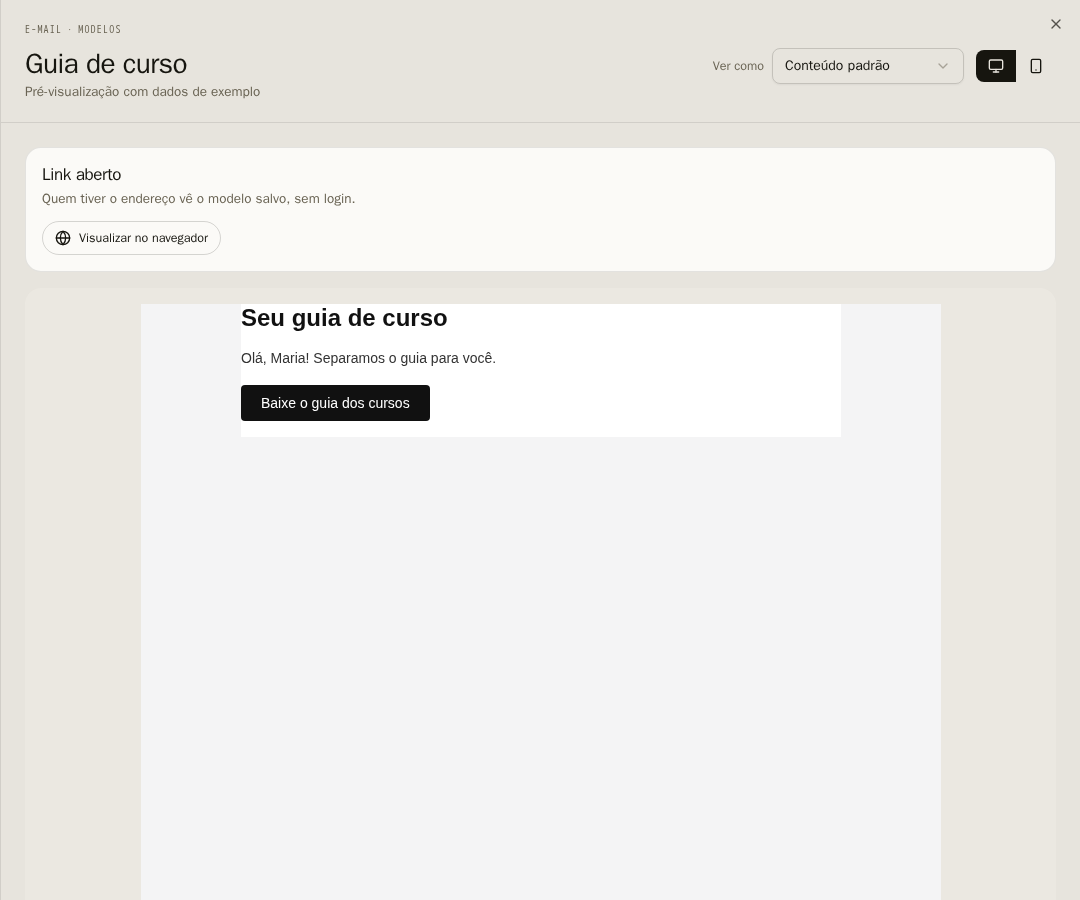
Cada modelo tem um link só: ao clicar de novo, o mesmo endereço abre numa nova aba, e Visualizar no navegador não cria outro.
O que quem abre vê. O modelo como está salvo no momento em que o endereço abre: salvar o modelo muda o que o link mostra, e uma alteração que você ainda não salvou nunca aparece. As variáveis saem com os valores de exemplo da prévia, o contato "Maria Silva" e o valor padrão de cada propriedade, e nenhum dado de contato real. Os blocos que variam por segmento mostram o conteúdo padrão. A página não tem rodapé nem link de descadastro, e não mostra o link Exibir no navegador do corpo do e-mail, que não teria para onde levar. O endereço não é indexado pelos buscadores e a página não executa script.
Alteração sem salvar. Com uma alteração sem salvar, ou com o modelo ainda não salvo, Visualizar no navegador fica desabilitado com a frase "Salve as alterações para abrir no navegador", porque a prévia mostra o rascunho e o link mostraria o salvo.
Falha ao abrir. Se a plataforma não conseguir criar o link, nenhuma aba fica aberta e aparece o aviso "Não foi possível abrir no navegador". Se o modelo perdeu o HTML salvo entre o botão liberar e o clique, o aviso é "Salve as alterações para abrir no navegador" em vez disso.
Por quanto tempo abre. Sem prazo: o link abre até o modelo, ou a instituição, ser excluído. Depois disso, a página mostra "Link inválido". Duplicar o modelo não leva o link: a cópia nasce sem nenhum.
Fechar um endereço. Não há como desligar ou trocar o link pela tela, nem pelo suporte: para fechar um endereço, o caminho é duplicar o modelo e excluir o original. A cópia tem outro código; campanhas, fluxos e integrações que usam o original precisam passar para a cópia antes de excluir.
O endereço. Sai no domínio de links conferido da instituição (veja Domínio de links); sem ele, sai no endereço público da Workfuse. Trocar de domínio depois não fecha o que você já copiou, desde que o endereço antigo ainda responda.
O que não faz. O link não conta abertura nem clique, não deixa escolher um contato de exemplo e não leva o endereço fixo de outro sistema que o modelo já tenha, como o do HubSpot. O envio de campanha, de fluxo e de integração sai como sempre, e nenhum modelo ganha link sozinho.
Quem pode: quem tem a permissão de criar e editar modelos de e-mail abre o link. Quem só pode ver modelos abre a prévia sem o bloco Link aberto. Quem recebe o endereço abre a página sem permissão nenhuma.
Remetente e código do modelo
Em E-mails › Modelos, ao criar ou editar um modelo, abaixo de Assunto:
| Campo | Para que serve |
|---|---|
| E-mail do remetente | o endereço que aparece como remetente quando o sistema da instituição dispara este modelo pela API; em branco, vale o remetente padrão da conta de envio |
| Nome do remetente | o nome ao lado do endereço |
| Responder para | para onde vai a resposta do destinatário |
| Código para a API | o número que o sistema da instituição usa para disparar este modelo; aparece depois de salvar, com o botão Copiar código |
Os três primeiros são opcionais. O formulário confere só o formato do e-mail: um remetente fora dos domínios liberados para a instituição faz o envio terminar com remetente inválido. Um modelo duplicado leva o remetente e ganha um código novo.
Quem integra pela API encontra o passo a passo em Desenvolvedor → E-mails transacionais.
Tipo do e-mail
Toda campanha e cada e-mail de um fluxo tem um Tipo do e-mail, que decide quem recebe e por qual IP o e-mail sai. O tipo vem marcado como Marketing; Transacional é para o aviso de serviço, como o de uma matrícula, que precisa chegar também a quem se descadastrou do marketing.
| Situação do contato | Marketing | Transacional |
|---|---|---|
| com consentimento de e-mail | recebe | recebe |
| sem consentimento ou descadastrado | não recebe | recebe |
| e-mail devolvido de vez (bounce permanente) | não recebe | não recebe |
| marcou o e-mail como spam | não recebe | não recebe |
| pediu para apagar os dados (contato excluído pela API pública) | não recebe | não recebe |
A linha "pediu para apagar os dados" só nasce quando o contato é excluído pela API pública. A exclusão comum do painel não a grava (decisão de 09/11/2026: apagar um duplicado não pode silenciar o contato que ficou), então quem o painel exclui e é recriado com o mesmo endereço pode receber o transacional; o apagamento por LGPD pelo painel, quando existir como via própria, a grava.
O e-mail de marketing sai pelo IP de marketing, com o link de descadastro. O transacional sai pelo IP transacional da instituição, sem o link de descadastro, e não usa a cota do aquecimento.
Onde escolher:
- Na campanha, em E-mails › Campanhas, o campo Tipo do e-mail fica no formulário de criar e de editar, enquanto a campanha é rascunho ou está agendada. Quando ela começa a enviar, o tipo não muda mais.
- No fluxo, o bloco Enviar e-mail tem o campo Tipo do e-mail, ao lado do assunto. Cada bloco tem o seu: marcar só o segundo e-mail como transacional deixa o primeiro como marketing.
Ao escolher Transacional, a tela avisa que o e-mail vai também para quem se descadastrou e sai pelo IP transacional, sem o link de descadastro.
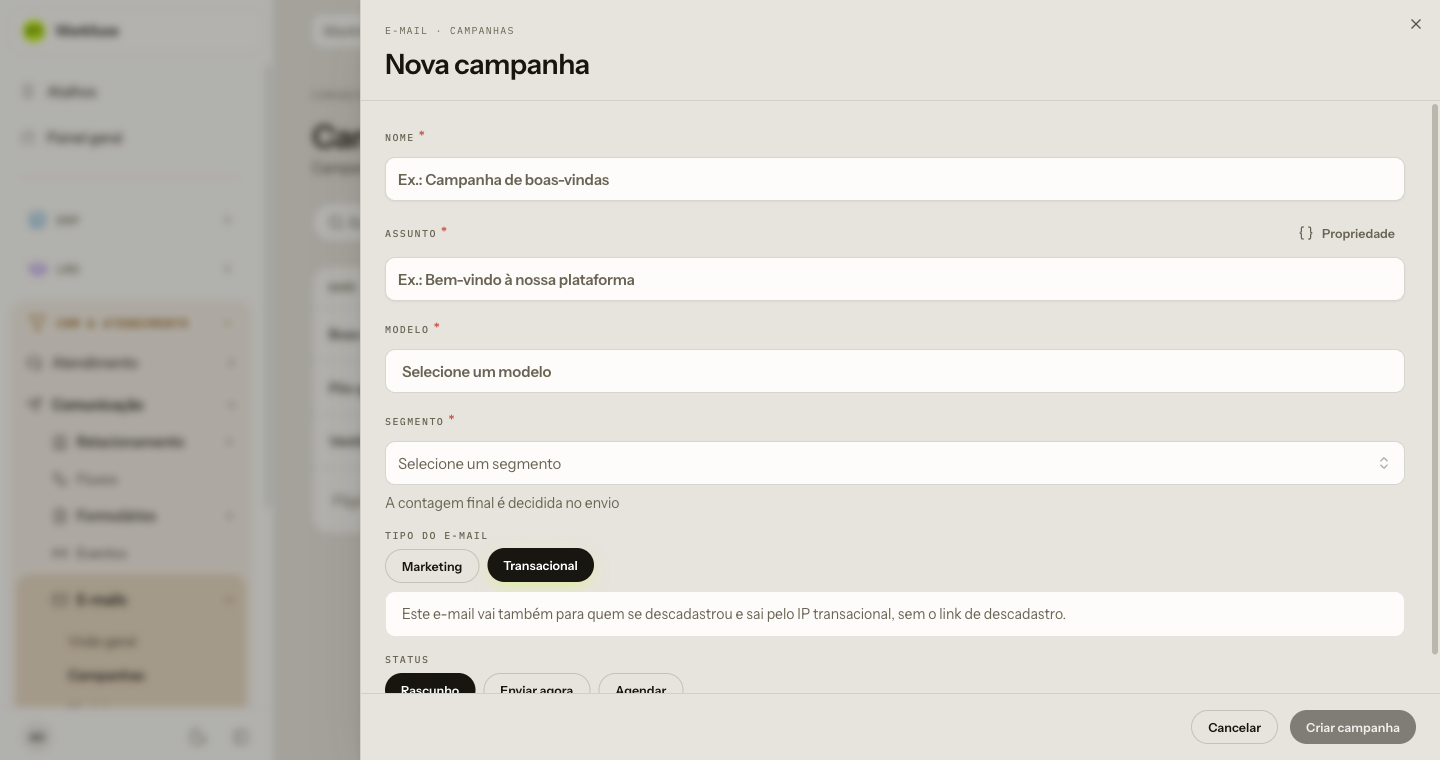
Sem IP transacional: a opção Transacional vem desabilitada, com o aviso de que falta configurar o IP transacional da instituição. Quem configura é a equipe Workfuse; peça a ela. Uma campanha ou um fluxo que já usava o tipo e ficou sem o IP não é disparado nem ligado, e o passo do fluxo que chegar sem o IP falha, com o motivo "o IP transacional não está configurado". A plataforma nunca troca o e-mail para o IP de marketing.
Onde o tipo aparece: o cartão do bloco no fluxo diz "Transacional"; a lista e o relatório da campanha trazem a marca Transacional; o feed do contato abre a linha do e-mail com "Transacional"; e a aba Destinatários de um modelo tem a coluna Tipo do e-mail, que não substitui a Via: a campanha transacional continua na via Campanha. O último clique e a última abertura do contato só contam o e-mail de marketing, e o campo E-mail do bloco Se/então por abertura ou clique de e-mail só oferece o e-mail de marketing. No desempenho do modelo, o e-mail transacional de uma campanha ou de um fluxo fica na via dele e conta entre os entregues; como não leva link, não tem descadastro, e a taxa de descadastro da via fica menor.
Quem pode: quem cria e edita campanhas (Campanhas de e-mail) e quem cria e edita fluxos escolhe o tipo, sem aprovação. Não há permissão própria.
Lista de supressão
A lista de supressão guarda os endereços que não recebem mais campanha de e-mail de marketing. A campanha e o fluxo transacionais só deixam de enviar a quem tem bounce permanente, denúncia de spam ou pedido de apagar os dados (veja Tipo do e-mail). Cada instituição tem a própria lista: um endereço suprimido numa instituição continua recebendo as campanhas de outra instituição da mesma organização.
Em E-mails › Entregabilidade, a aba Supressão mostra a lista e os totais da instituição selecionada. Trocar de instituição troca a lista.
De onde vem cada endereço:
| Origem | O que acontece |
|---|---|
| Descadastro | o contato clica no link de descadastro de um e-mail, e o endereço entra na lista da instituição que enviou |
| Bounce permanente | o provedor avisa que o endereço não existe, e ele entra na lista da instituição que enviou |
| Denúncia de spam | o contato marca o e-mail como spam, e o endereço entra na lista da instituição que enviou |
| Inclusão manual | alguém da instituição inclui o endereço pela API da plataforma; um endereço que já está na lista é recusado com um aviso |
| Apagamento do titular | o contato é excluído pela API pública, e o endereço entra na lista da instituição; se já estava lá por descadastro ou inclusão manual, essa linha vira apagamento |
Quem pode: quem tem a permissão Lista de supressão na instituição vê a lista dela, inclui e remove endereços dela. Remover um endereço da lista de uma instituição não muda a lista das outras.
Volume da base ao criar a campanha
No formulário de uma nova campanha, os campos Nome, Assunto, Modelo e Segmento levam um asterisco vermelho: são obrigatórios. Com Agendar, Data e Hora também levam.
Ao escolher o segmento, a tela mostra Volume aproximado da base, com separador de milhar, por exemplo 18.745. No Marketing, o volume já vem sem os contatos que não têm consentimento de e-mail ativo, ou seja, quem retirou o consentimento e quem nunca consentiu: a campanha de marketing não é enviada a eles. No Transacional, o volume é a base inteira do segmento, porque o consentimento não barra esse tipo (veja Tipo do e-mail). Trocar o tipo troca o número na hora, sem recarregar a tela.
O volume é aproximado: o (i) ao lado dele avisa que pode mudar até o envio, por bounce e outros fatores. Bounce, reclamação, supressão manual e o descadastro pelo link do e-mail não são descontados do volume, embora a campanha de marketing também não seja enviada a esses endereços. Se ninguém do segmento tem consentimento, a tela mostra "Todos os contatos deste segmento estão sem consentimento de marketing", e a campanha pode ser criada do mesmo jeito. Se o cálculo demora demais ou falha, a tela diz que não foi possível calcular e oferece Tentar de novo. Ao editar uma campanha criada, o campo Audiência mostra a base do segmento, sem desconto.
Agendar uma campanha
Ao criar a campanha, escolha Agendar, a data e a hora. O calendário oferece o dia de hoje: a campanha pode sair mais tarde no mesmo dia, sem esperar o dia seguinte e sem ser enviada na hora. Datas passadas ficam desabilitadas.
O horário vale do minuto seguinte ao atual em diante: às 14:35:50, o primeiro horário que vale é 14:36, e 14:35 nunca vale. Ao escolher hoje, o campo Hora já vem com esse minuto; ao escolher outro dia, vem 09:00. Se você digitou a hora, ela fica. Um horário que não vale aparece no campo Hora como "Escolha um horário a partir das 14:36", com a janela aberta e nada criado; se o minuto virar enquanto você confirma, a mensagem mostra o novo horário mínimo. Hoje e amanhã são os de Brasília, qualquer que seja o fuso do computador.
A regra é a mesma para quem agenda pela API e pelo MCP: o pedido com um horário antes do minuto seguinte é recusado com 422 EMAIL_CAMPAIGN_INVALID_SCHEDULE, e a campanha segue em Rascunho. Enviar agora continua enviando na hora.
O horário também tem um teto: até 30 dias à frente, que é o quanto a fila do envio segura uma tarefa. Um dia além disso aparece no campo Data como "Escolha uma data de até 30 dias à frente", e pela API é 422 EMAIL_CAMPAIGN_SCHEDULE_TOO_FAR.
Reprogramar uma campanha agendada
Em E-mails › Campanhas, Editar numa campanha Agendada mostra a seção Agendamento, com a data e a hora em que ela sai, no horário de Brasília. Escolha a nova data e a nova hora e clique em Salvar: a coluna Agendamento passa a mostrar o horário novo, e a campanha sai uma vez só, nele. No horário antigo nada sai. A campanha pode sair até 2 segundos antes do horário escolhido, a folga dos relógios da fila e do banco; nas campanhas agendadas antes desta versão, que a fila ainda guarda sem o horário, uma mudança de menos de 2 segundos, que a tela não faz, deixa a campanha sair até 2 segundos antes do novo. A regra do horário é a de agendar: do minuto seguinte ao atual até 30 dias à frente, e o erro aparece no campo, com a janela aberta e o horário antigo mantido.
Mudar só a data e a hora não reaprova a campanha: o assunto e o modelo seguem como estavam. Se você mudar também o assunto, o modelo ou outro campo na mesma edição, o conteúdo é aprovado de novo, como em toda edição de campanha agendada.
Só a campanha Agendada tem o horário editável. Quando o envio começa antes de você salvar, a mudança é recusada com "A campanha já começou a enviar", e o envio segue. Se outra pessoa salva a campanha no mesmo instante em que você salva, a sua mudança é recusada com "A campanha foi alterada ao mesmo tempo que você salvava; abra o Editar de novo". Quem salva depois de a outra pessoa ter terminado não é recusado: vale a última a salvar, como em toda edição. Quem só tem a permissão Campanhas de e-mail › Visualizar não vê o Editar; por padrão, só os papéis de acesso total, Admin e ADMIN Institucional, têm Gerenciar, e a organização concede a outros pela tela de Acesso.
A API e o MCP reprogramam pelo mesmo PATCH /v1/email/campaigns/:id, com scheduledAt. Sozinho, o campo só muda o horário; o pedido é recusado com 409 EMAIL_CAMPAIGN_NOT_SCHEDULED numa campanha em rascunho (que agenda pelo disparo), com 409 EMAIL_CAMPAIGN_ALREADY_STARTED depois que o envio começou, com 409 EMAIL_CAMPAIGN_CHANGED quando outra edição mudou a campanha durante o salvamento do pedido, entre a leitura e a escrita dele (leia de novo e repita), e com 422 EMAIL_CAMPAIGN_INVALID_SCHEDULE ou EMAIL_CAMPAIGN_SCHEDULE_TOO_FAR para o horário que não vale.
Andamento do envio
Ao escolher Enviar agora, a campanha fica Em processamento enquanto a plataforma prepara os destinatários, e passa a Enviando quando o primeiro e-mail sai. A campanha agendada entra em processamento na hora marcada.
Na lista de E-mails › Campanhas, a coluna Audiência mostra "Enviados: N de M" enquanto a campanha está em processamento ou enviando, e a campanha interrompida mantém o número onde a interrupção pegou: N são os e-mails que já saíram, e M são os destinatários, uma cópia por e-mail, sem contato de teste nem contato sem e-mail. Enquanto a plataforma prepara os destinatários, M é a contagem do segmento. A lista se atualiza sozinha a cada minuto enquanto houver campanha enviando. Nas outras situações (rascunho, agendada, enviada e falhou), a coluna mostra "N contatos no segmento" e quantos foram pulados. N é o tamanho do segmento, e não quantos vão receber: o tipo do e-mail e o descadastro decidem quem recebe (veja Tipo do e-mail). A campanha antiga, de antes dos segmentos, mostra só "N contatos".
Uma campanha aceita segmento de até 3 milhões de contatos e termina em até 24 horas numa instituição que já concluiu o aquecimento. Duas campanhas da mesma instituição disparadas juntas dividem o ritmo, e a segunda pode ser mais lenta; uma instituição com várias campanhas não atrasa as de outra. Na rampa de aquecimento, a campanha de marketing segue a cota do dia, dividida com os fluxos e o envio pela API (a campanha transacional sai pelo IP transacional e não usa a cota); o que ainda esperar a cota 30 dias depois do primeiro e-mail vai para Não enviados com "Falha no envio".
Na campanha de marketing, o consentimento de e-mail é conferido de novo a cada parte do envio: quem retira o consentimento no meio não recebe e aparece em Não enviados com "Sem consentimento de e-mail". A campanha que termina sem nenhum e-mail enviado fica Falhou.
Interromper um envio
Uma campanha Em processamento ou Enviando pode ser parada. Em E-mails › Campanhas, abra o menu da linha e escolha Interromper envio; com a campanha aberta no relatório, o botão Interromper envio fica no cabeçalho enquanto ela envia. A confirmação diz cerca de quantos contatos já receberam, quantos não vão receber e que a campanha não pode ser retomada. Se o envio terminou antes de você confirmar, a tela avisa "O envio já tinha terminado." e a lista mostra a campanha Enviada.
Depois de confirmar, a campanha passa a Interrompida na hora e nenhum e-mail novo sai. Os últimos envios que já estavam a caminho podem levar até 5 minutos para parar. Quem já recebeu continua no relatório, com abertura e clique; quem não recebeu aparece em Não enviados com o motivo "Envio interrompido", em poucos minutos. A linha da lista mostra "Enviados: N de M" parado onde a interrupção pegou.
A campanha interrompida não volta: não se retoma, não se edita, não se exclui e não dá para reenviar a quem ficou sem receber. Para enviar de novo, crie outra campanha. O relatório da interrompida abre sempre, mesmo sem nenhum e-mail enviado, e a Visão geral de E-mail conta os envios dela. No cadastro do contato, a aba E-mails mostra "Envio interrompido" para quem ficou sem receber. Só quem tem a permissão de gerenciar campanhas de e-mail vê a ação; quem só visualiza vê a situação e o andamento.
Relatório da campanha
Em E-mails › Campanhas, clique numa campanha Enviando, Enviada, Interrompida ou Falhou que chegou a enviar (a interrompida abre sempre): a plataforma abre o relatório dela, na aba Desempenho. Campanha em rascunho, agendada ou em processamento ainda não tem relatório.
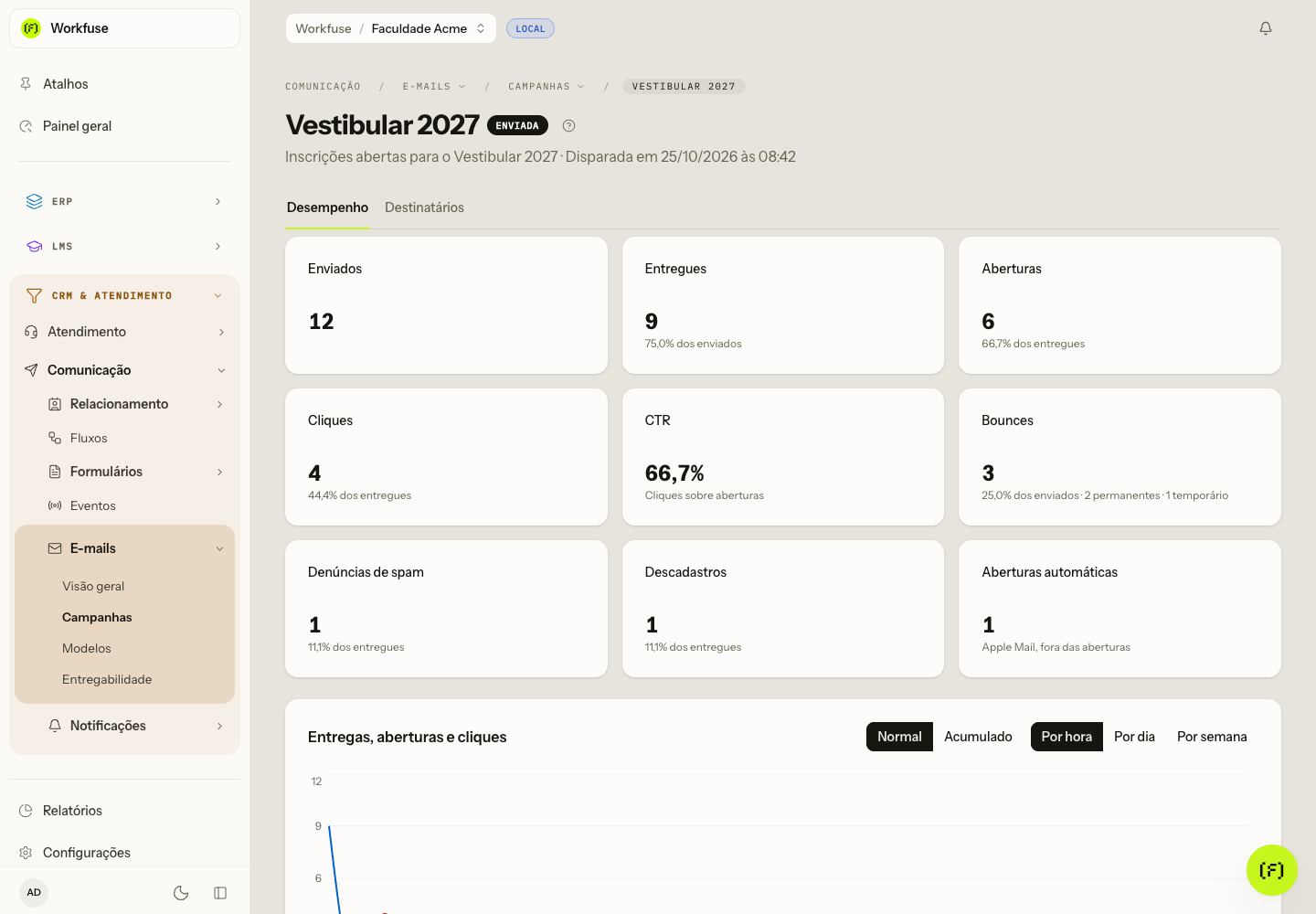
| Número | O que conta | A taxa é sobre |
|---|---|---|
| Enviados | os e-mails que saíram; o contato pulado não conta | — |
| Entregues | os que o provedor do contato aceitou | os enviados |
| Aberturas | quem abriu ou clicou, uma vez por contato | os entregues |
| Cliques | quem clicou num link, uma vez por contato | os entregues |
| CTR | os cliques divididos pelas aberturas | — |
| Bounces | os que voltaram, com os permanentes e os temporários | os enviados |
| Denúncias de spam | quem marcou o e-mail como spam | os entregues |
| Descadastros | quem saiu da lista pelo link do e-mail | os entregues |
| Aberturas automáticas | a abertura que o Apple Mail faz sozinho, sem a pessoa abrir; fica fora das aberturas | — |
Abaixo, o gráfico Entregas, aberturas e cliques mostra cada hora das primeiras 72 horas depois do disparo; em Por dia, mostra cada dia, do disparo até hoje, e em Por semana, cada semana de segunda a domingo, a primeira a partir do dia do disparo. Em Acumulado, cada ponto mostra o total desde o disparo; Normal volta ao número de cada hora, dia ou semana. A tabela Links mais clicados traz cada link clicado, com o total de cliques e quantos contatos clicaram. O link aparece sem a parte depois de ? ou de #, onde o e-mail preenche dados do contato, e o link cujo endereço vem de uma variável aparece pelo nome dela, como na aba Desempenho do modelo. O clique em Descadastrar não conta como clique.
Enquanto a campanha envia, o relatório mostra o aviso "Envio em andamento", com "Enviados: N de M", e os números do que já saiu; na aba Desempenho, eles se atualizam a cada minuto. Depois do envio, e na aba Destinatários, os números se atualizam a cada 5 minutos. O relatório aparece para quem tem a permissão E-mail › Relatórios › Visualizar.
Último clique e última abertura do contato
Toda instituição tem no contato as propriedades Última abertura de e-mail de marketing e Último clique em e-mail de marketing (de data), e a plataforma as mantém: a cada clique e a cada abertura de um e-mail de campanha ou de fluxo, grava a data do mais recente, e só troca a que já está lá quando a nova é mais recente. A abertura automática do Apple Mail, o clique no link de descadastro, o e-mail transacional e o e-mail enviado pela API não contam. O clique atualiza o último clique, mas sozinho não preenche a última abertura. A gravação não aparece no histórico do contato nem inscreve ninguém num fluxo de "propriedade mudou", e o contato entra ou sai dos segmentos que usam as datas.
As duas existem desde o primeiro dia nas instituições novas, com a chave last_marketing_email_open_date e last_marketing_email_click_date, e as instituições que já existiam as receberam vazias: o passado não é calculado dos e-mails já enviados, e as datas se preenchem com as próximas aberturas e cliques. A Descomplica mantém as propriedades que veio do HubSpot, com os mesmos nomes e datas. As duas podem ser renomeadas em Propriedades, mas não excluídas, e podem ser editadas à mão no contato. Ao mesclar dois contatos, cada data fica com a mais recente entre as dos dois. Com a propriedade de outro tipo no lugar, nada é gravado nela.
Destinatários
Na aba Destinatários, o relatório mostra no topo o funil da campanha: Enviados, Entregues, Abriram e Clicaram, cada etapa com o número e a porcentagem sobre a etapa anterior. Clique numa etapa para ver, em Chegaram, quem chegou nela, ou troque para Pararam aqui para ver quem chegou e não passou para a seguinte, como os entregues que não abriram. Em Enviados, cada contato que parou traz o motivo: Devolvido ou Sem confirmação de entrega. Quem se descadastrou ou denunciou spam traz essa marca ao lado do nome. Abaixo do funil, ficam as situações Bounce, Denunciaram spam, Descadastraram e Não enviados, cada uma com o número de contatos. Escolha uma situação para ver a lista dos contatos nela, com o nome, o e-mail para onde a campanha foi e a data do evento, do mais recente ao mais antigo, 20 por página.
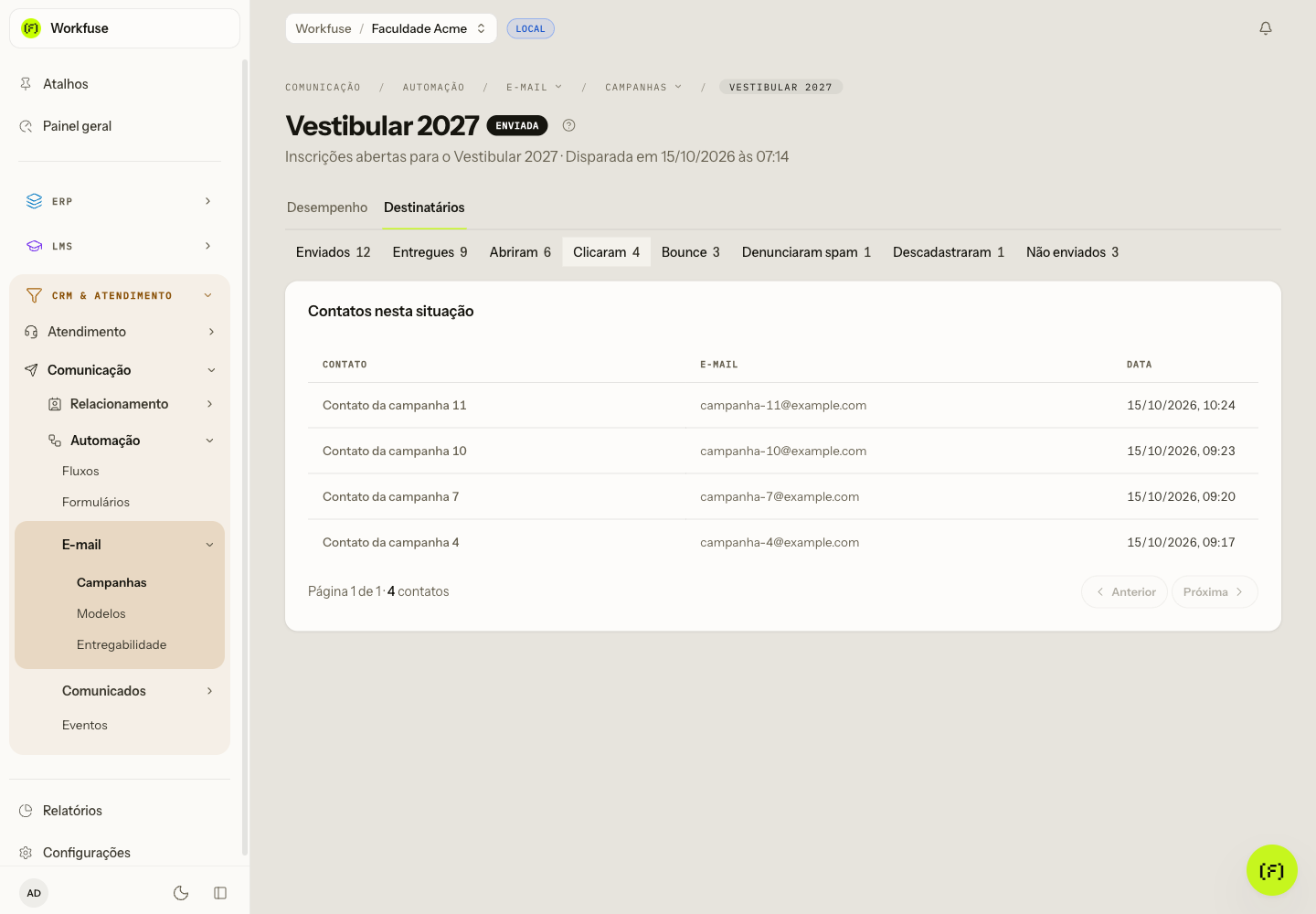
O contato aparece em cada situação por que passou: quem clicou também está em Abriram, Entregues e Enviados. Quem abriu conta como entregue, mesmo que o provedor não tenha registrado a entrega. Em Abriram, a abertura automática do Apple Mail não conta. Em Bounce, cada contato traz o tipo, permanente ou temporário. Em Não enviados, cada contato traz o motivo:
| Motivo | Quando aparece |
|---|---|
| Falha no envio | o provedor recusou o e-mail, ou o envio falhou antes de chegar a ele |
| Descadastro anterior | o contato tinha saído da lista antes do envio |
| Bounce permanente anterior | o endereço já tinha voltado com bounce permanente |
| Denúncia de spam anterior | o contato já tinha marcado um e-mail como spam |
| Bloqueio manual | a equipe pôs o endereço na lista de supressão, em E-mails › Entregabilidade |
| Sem consentimento de e-mail | o contato não tinha consentimento de e-mail no envio |
| Envio interrompido | a campanha foi interrompida antes de o e-mail sair |
O provedor de e-mail também pode descartar um e-mail que aceitou. Ele sai de Enviados, entra em Não enviados e não coloca o contato na lista de supressão. O motivo aparece no lugar de "Falha no envio":
| Motivo | Quando aparece |
|---|---|
| Endereço inválido | o provedor descartou o e-mail por endereço inválido |
| Endereço já devolvido antes | o endereço já tinha devolvido e-mails no provedor |
| Descadastrado no provedor | o endereço tinha saído da lista de envio do provedor |
| Denunciou spam antes | o endereço já tinha denunciado spam no provedor |
| Limite da conta de envio | a conta de envio passou do limite do provedor |
| Outro motivo | o provedor descartou o e-mail por outro motivo |
Os descartes de antes dessa mudança não ficaram registrados e seguem em Enviados.
O contato excluído depois do envio continua contando na situação e aparece como "Contato excluído", sem nome, e-mail nem link. O nome abre o cadastro do contato só para quem tem a permissão de ver contatos.
Desempenho de um modelo
Em E-mails › Modelos, abra um modelo e escolha a aba Desempenho: ela soma todos os e-mails que saíram com aquele modelo no período, das campanhas, dos fluxos, do envio pela API, do e-mail transacional e do histórico importado. A aba abre nos últimos 30 dias e aceita até 90; um período maior é ajustado para os 90 dias que terminam na data final escolhida, com aviso.
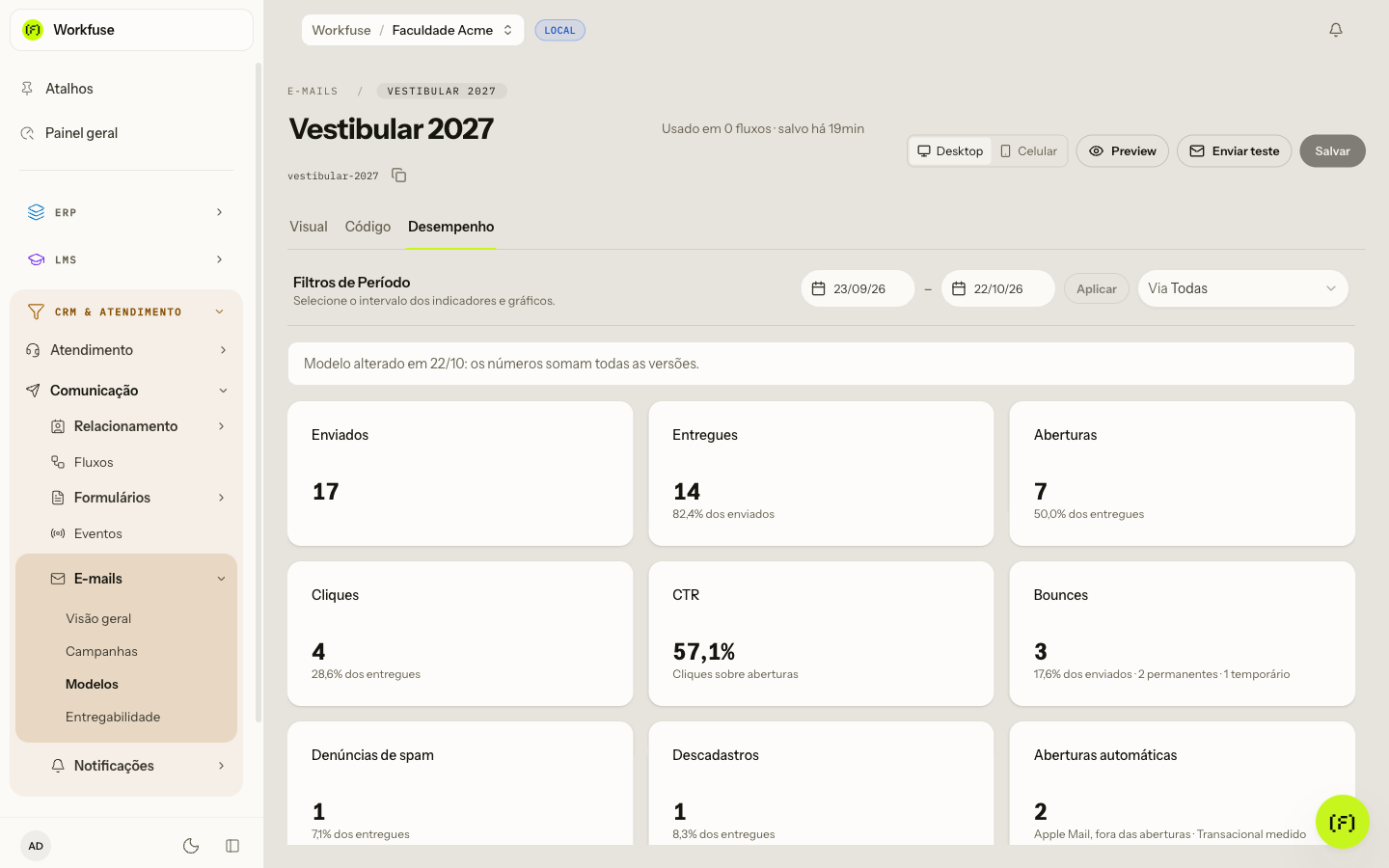
Os números são os mesmos do relatório da campanha, cada um contando envios: quem recebeu o modelo três vezes e abriu as três conta três. Tudo conta pela data em que o e-mail saiu, como na Visão geral de E-mail. Abaixo, o gráfico Entregas, aberturas e cliques mostra cada dia do período, com as mesmas escolhas do gráfico da Visão geral de E-mail, e a tabela Por via traz Campanhas, Fluxos, Envio pela API, Transacional e Histórico importado, cada uma com os mesmos números, mesmo com zero; dentro de Campanhas, cada campanha do período, cujo nome abre o relatório dela, e dentro de Fluxos, cada fluxo que enviou o modelo no período, cujo nome abre o fluxo.
No filtro Via, escolha Todas, Campanhas, Fluxos, Envio pela API, Transacional ou Histórico importado: os números, o gráfico e as tabelas passam a contar só aquela via. Histórico importado é o e-mail que veio de antes de a instituição usar a plataforma, trazido por uma carga: ele não conta em Envio pela API, que fica só com o e-mail enviado por um programa da instituição, e isso vale também para os períodos que já passaram. Com Fluxos, aparece o filtro Fluxo, que lista os fluxos que enviaram o modelo no período: escolha um, e os números, o gráfico, a linha da tabela Por via e os links mais clicados passam a contar só os envios dele, ou deixe Todos os fluxos.
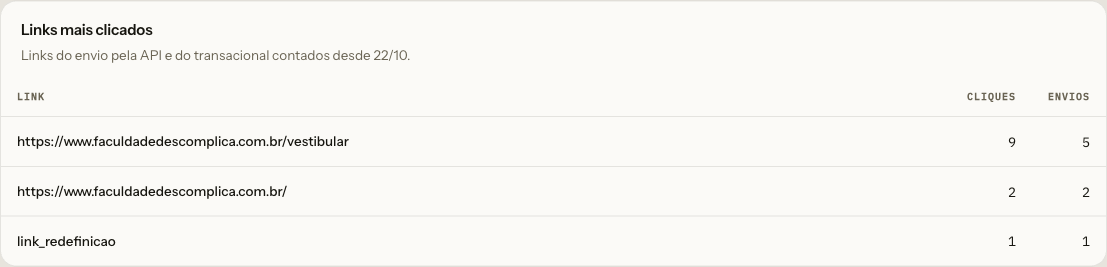
No fim da aba, a tabela Links mais clicados traz cada link com clique no período, do mais clicado ao menos, com o total de Cliques e a coluna Envios: quantos envios clicaram nele, então quem clicou três vezes no mesmo link conta 3 cliques e 1 envio. O link aparece sem a parte depois de ? ou de #, onde o e-mail preenche dados do contato. O link cujo endereço vem de uma variável do envio, como o de redefinir senha, aparece pelo nome da variável (link_redefinicao), e o link com uma variável só num pedaço do endereço aparece com ela no lugar (inscricao.com/{{curso}}): o endereço preenchido nunca é guardado nem mostrado. O clique em Descadastrar não conta.
| Situação | O que a aba mostra |
|---|---|
| o conteúdo ou o assunto do modelo mudou no período | o aviso "Modelo alterado em DD/MM: os números somam todas as versões.", com a última alteração; renomear não conta |
| e-mail transacional recusado antes de sair, por bounce ou denúncia anteriores ou endereço inválido | fica fora de Enviados |
| Descadastros do transacional | "—": o e-mail transacional não leva link de descadastro, e com Todas a taxa divide só pelos entregues de Campanhas, Fluxos, Histórico importado e Envio pela API |
| Aberturas automáticas de e-mails transacionais enviados antes desta aba existir | não foram guardadas; o número avisa a data a partir da qual vale para o transacional |
| e-mails de fluxo enviados antes de a plataforma guardar o modelo no envio | não entram em via nenhuma: Fluxos mostra zero nesse período, e os envios do fluxo contam só dali em diante |
| links clicados de e-mails enviados pela API ou transacionais antes de os links serem contados | ficam fora de Links mais clicados, mas contam em Cliques; a tabela avisa a data a partir da qual os links dessas vias valem |
Os números refletem o que chegou até 5 minutos antes e contam só os envios da instituição em que você está. A aba aparece para quem tem E-mail › Modelos › Visualizar e E-mail › Relatórios › Visualizar; sem a segunda, o modelo abre só com Visual e Código.
Destinatários do modelo
Na aba Destinatários do modelo, escolha o período, a via e, com Fluxos, o fluxo, como em Desempenho, e depois uma etapa do funil (Enviados, Entregues, Abriram ou Clicaram, com Chegaram e Pararam aqui, como na campanha) ou uma situação fora dele (Bounce, Denunciaram spam, Descadastraram ou Não enviados), cada uma com o número de envios. A lista mostra os envios da situação, um por linha, com o nome, o e-mail, a via e a data do evento, do mais recente ao mais antigo, 20 por página. Quem recebeu o modelo três vezes aparece em três linhas, e cada envio aparece em cada situação por que passou, como na campanha.
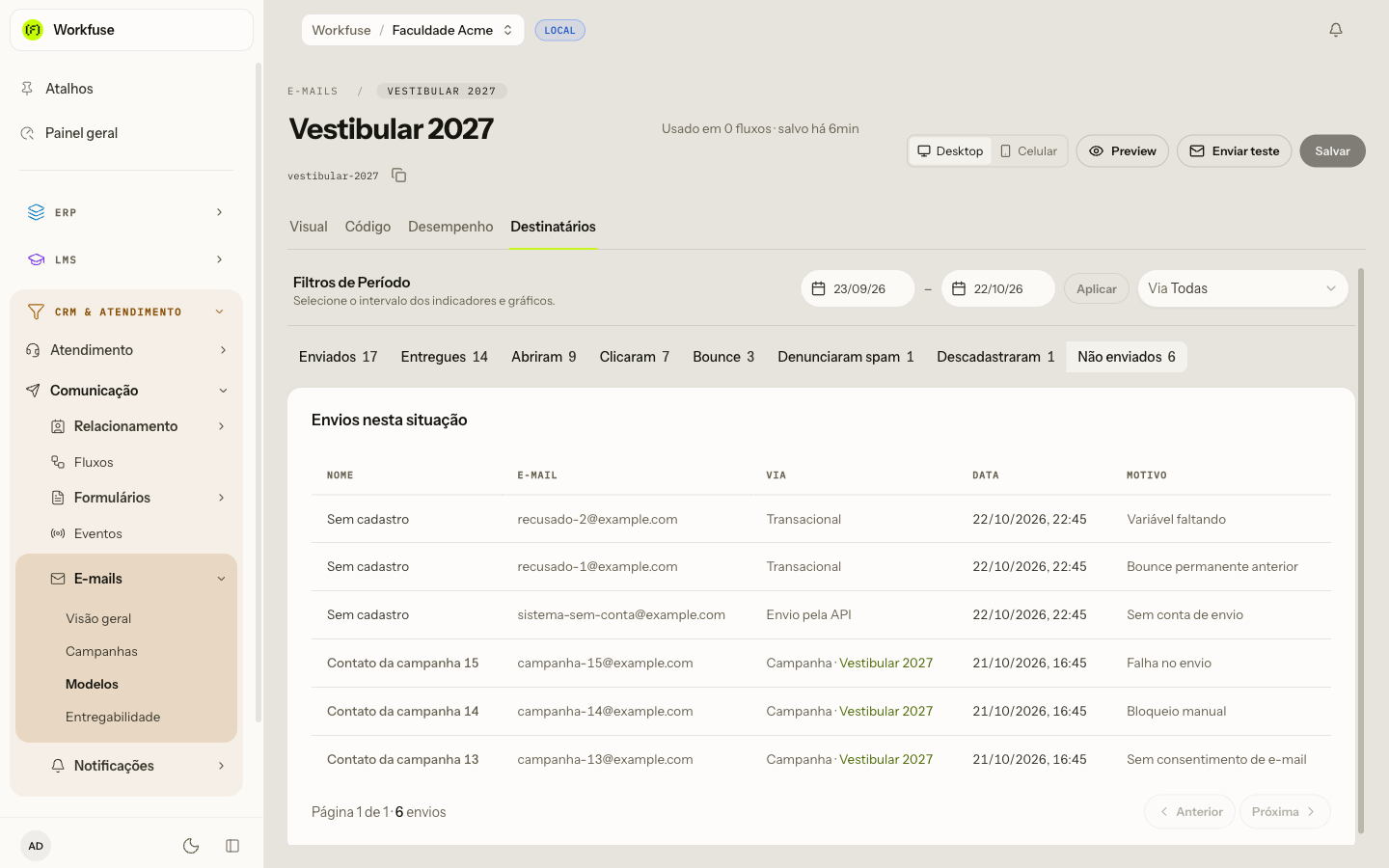
A via aparece como Campanha · nome da campanha, cujo nome abre o relatório dela, Fluxo · nome do fluxo, cujo nome abre o fluxo, Envio pela API, Transacional ou Histórico importado. O nome abre o cadastro do contato só para quem tem a permissão de ver contatos. Um envio para um endereço que não é contato aparece como "Sem cadastro", com o e-mail. O envio pela API apaga o endereço 90 dias depois de sair: com cadastro, a linha mostra o nome e o e-mail fica "—"; sem cadastro, ou com o contato excluído, aparece como "Destinatário apagado", como o e-mail transacional de um contato excluído. O envio de campanha ou de fluxo de um contato excluído aparece como "Contato excluído".
Em Não enviados, cada envio traz o motivo e conta por uma data de cada via: na campanha, a do planejamento do disparo; no envio pela API, a do pedido, mesmo quando ele esperou para sair e falhou dias depois; no transacional, a da conclusão; no e-mail descartado pelo provedor, de qualquer via, a data mostrada é a do descarte. Além dos motivos da campanha, o envio pela API e o transacional têm estes:
| Motivo | Quando aparece |
|---|---|
| Endereço inválido | o e-mail transacional foi pedido para um endereço inválido |
| Sem conta de envio | a instituição não tinha conta de envio quando o e-mail ia sair |
| Sem IP transacional | o bloco transacional de um fluxo chegou ao envio depois de a instituição perder o IP transacional |
| Sem remetente válido | o e-mail transacional foi pedido com um remetente que a conta não aceita |
| Variável faltando | o e-mail transacional não trouxe uma variável que o modelo pede |
| Modelo indisponível | o modelo foi excluído ou não pôde ser montado |
| Envio cancelado | o e-mail transacional foi cancelado antes de sair |
| Envio interrompido | a campanha foi interrompida antes de o e-mail sair |
O descarte do provedor aparece em Não enviados com os mesmos motivos da campanha, também no envio pela API e no transacional (o transacional bloqueado pela lista de supressão segue com o motivo de antes). Num fluxo, o passo Enviar e-mail do histórico mostra "Não enviado" e "descartado pelo provedor" com o motivo, e o contato segue para o próximo passo.
O envio que ainda está saindo fica fora das situações até concluir, e o pedido transacional repetido com conteúdo diferente não é envio e não aparece.
Visão geral de E-mail
Em E-mails › Visão geral, a equipe acompanha todos os e-mails que a instituição enviou num período, pelas cinco vias: Campanhas, Fluxos (o e-mail de uma etapa de fluxo), Envio pela API, Transacional e Histórico importado (o e-mail que veio de antes de a instituição usar a plataforma). A tela abre nos últimos 30 dias e aceita até 90; um período maior é ajustado para os 90 dias que terminam na data final escolhida, com aviso.
Tudo conta pela data em que o e-mail saiu: o e-mail enviado em 28/09 entra em setembro com todas as aberturas e cliques dele, inclusive os que chegaram em outubro, e no gráfico eles ficam no dia 28/09.
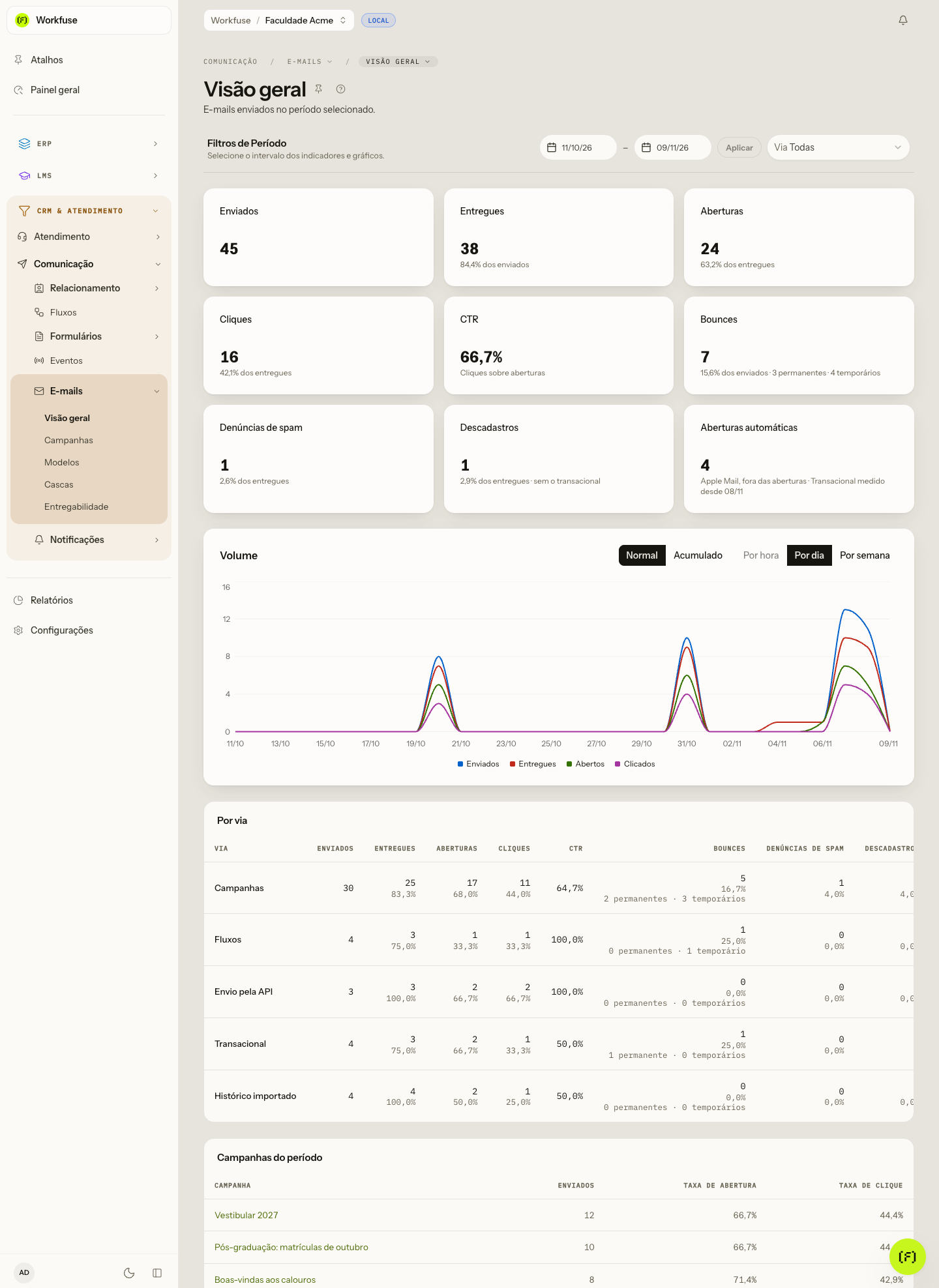
| Bloco | O que mostra |
|---|---|
| Enviados, Entregues, Aberturas, Cliques, CTR, Bounces, Denúncias de spam, Descadastros | os números do período, os mesmos da aba Desempenho de um modelo: entrega e bounce sobre os enviados, com os bounces permanentes e os temporários; aberturas, cliques, spam e descadastros sobre os entregues; CTR, os cliques sobre as aberturas |
| Aberturas automáticas | a abertura que o Apple Mail faz sozinho, sem a pessoa abrir; fica fora das aberturas |
| Volume | de cada hora, dia ou semana, os e-mails enviados e quantos deles foram entregues, abertos e clicados |
| Por via | Campanhas, Fluxos, Envio pela API, Transacional e Histórico importado, uma linha cada, com os mesmos números; sem envio no período, "Nenhum envio neste período" |
| Campanhas do período | cada campanha com envio no período, da que mais enviou à que menos, com enviados e as taxas de abertura e de clique; o nome abre o relatório da campanha |
No filtro Via, escolha Todas, Campanhas, Fluxos, Envio pela API, Transacional ou Histórico importado: os números, o gráfico e a tabela Por via passam a contar só aquela via, e Campanhas do período aparece só em Todas e em Campanhas.
No canto do gráfico Volume, escolha Normal ou Acumulado e Por hora, Por dia ou Por semana. O gráfico abre em Normal e Por dia. Acumulado soma ponto a ponto desde o início do período, e o último ponto é o número do alto da tela. Por semana vai de segunda a domingo; a primeira e a última semana do período mostram só os dias que cobrem, como "01 a 06/09". Por hora vale para períodos de até 7 dias e vai até a hora atual; num período maior, ele fica desligado, e trocar para um período maior com Por hora escolhido passa o gráfico para Por dia. Cada hora conta os e-mails que saíram nela, com as aberturas e os cliques deles de qualquer hora. A escolha vale enquanto a tela está aberta, também ao trocar a Via ou o período.
| Situação | O que a tela mostra |
|---|---|
| e-mail transacional recusado antes de sair, ou descartado depois | fica fora de Enviados |
| Descadastros do transacional | "—": o e-mail transacional não leva link de descadastro, e em Todas a taxa divide só pelos entregues de Campanhas, Fluxos, Histórico importado e Envio pela API |
| aberturas automáticas de e-mails transacionais enviados antes de elas serem medidas | não foram guardadas; em Todas e em Transacional, o número diz "Transacional medido desde DD/MM" |
A campanha que envia de um dia para o outro na virada do período aparece nos dois, cada um com os envios dele. Os números refletem o que chegou até 5 minutos antes. A tela mostra só os e-mails da instituição em que você está e aparece para quem tem a permissão E-mail › Visão geral › Visualizar; o nome da campanha só abre o relatório para quem também tem E-mail › Relatórios › Visualizar.
Visão geral de Formulários
Em Automação › Formulários › Visão geral, a equipe acompanha os envios de formulário da instituição num período. A tela abre nos últimos 30 dias e aceita até 90; um período maior é ajustado para os 90 dias que terminam na data final escolhida, com aviso.
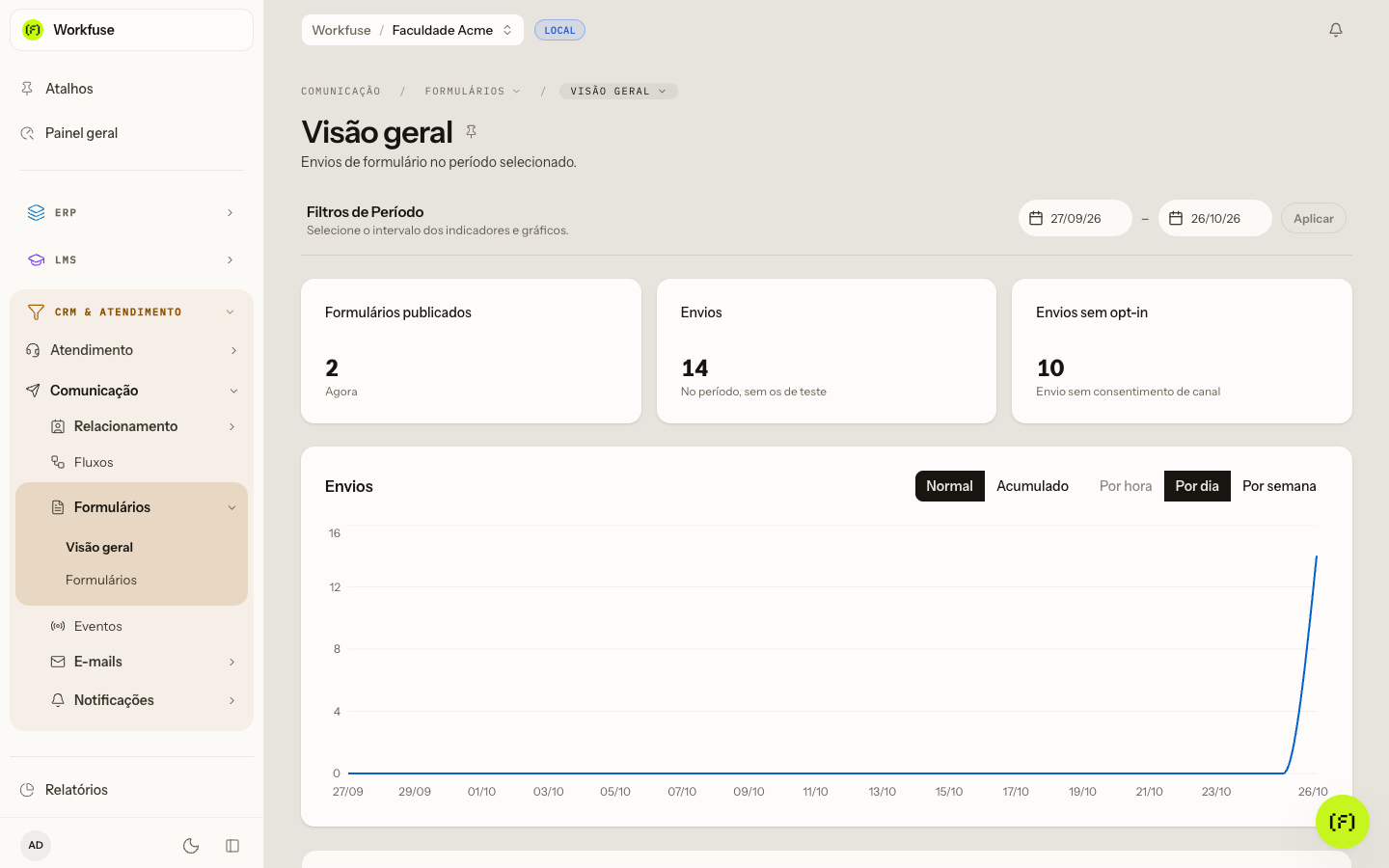
| Bloco | O que mostra |
|---|---|
| Formulários publicados | quantos formulários estão publicados agora |
| Envios | os envios do período |
| Envios sem opt-in | os envios do período cujo contato não tem nenhum consentimento registrado |
| Envios | o gráfico dos envios do período, com as mesmas escolhas do gráfico da Visão geral de E-mail: Normal ou Acumulado, e Por hora (em períodos de até 7 dias), Por dia ou Por semana |
| Envios por formulário | cada formulário com envio no período, do que mais recebeu ao que menos; o nome abre o formulário, na aba Envios para quem pode ver o relatório |
Envios feitos com o formulário em modo de teste não entram em nenhum número. A tela mostra só os formulários da instituição em que você está, e aparece para quem tem a permissão Formulários › Visão geral › Visualizar. Os números que ficavam acima da lista de formulários passaram a morar aqui.
Relatório de um formulário
Na aba Envios de um formulário, a equipe vê quantas pessoas abriram o formulário, quantas enviaram e quem enviou, num período. A aba abre nos últimos 30 dias e aceita até 90, como a Visão geral.
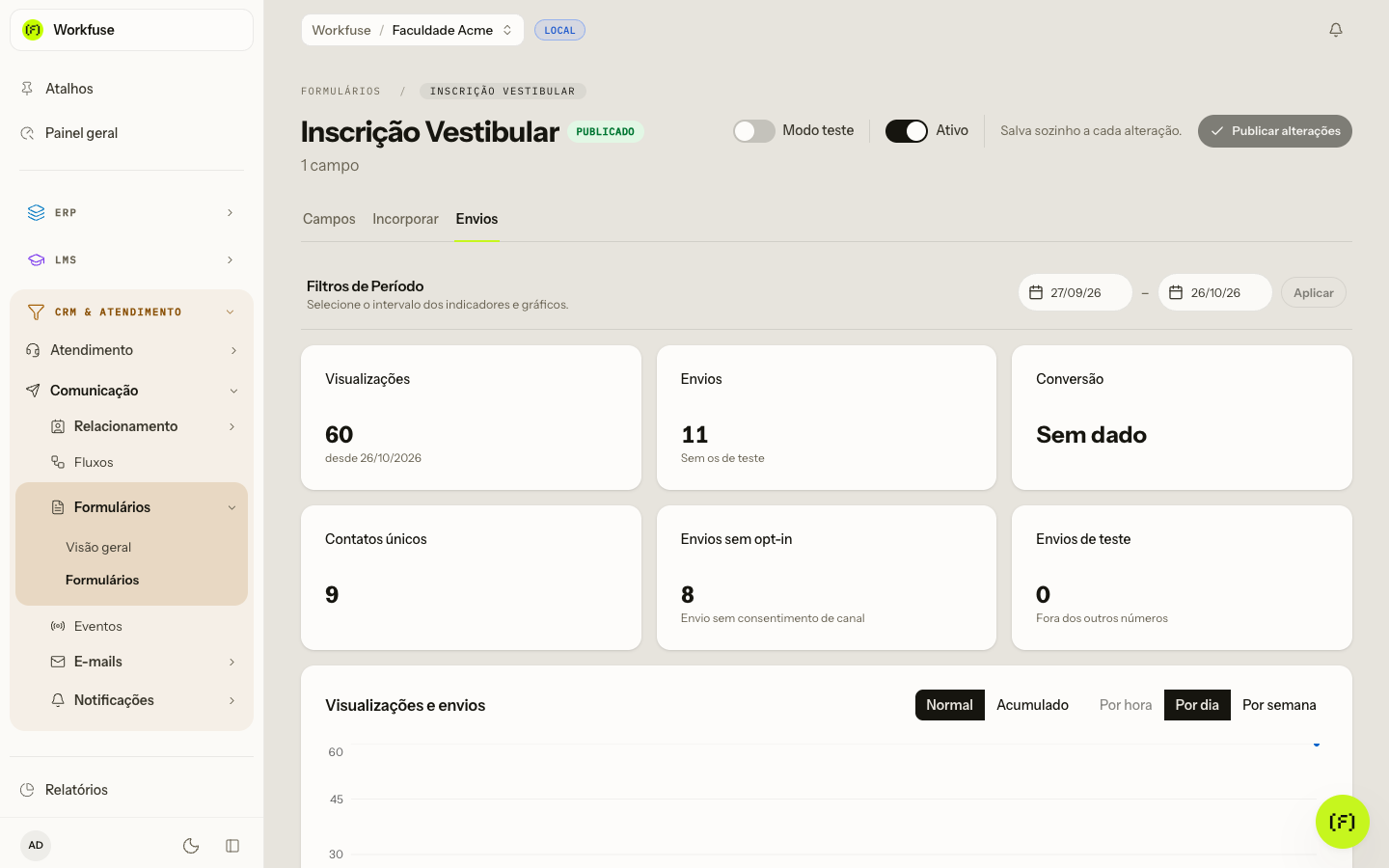
| Bloco | O que mostra |
|---|---|
| Visualizações | quantas vezes a página do formulário foi aberta, sozinha ou dentro do site da instituição |
| Envios | os envios do período, sem os de teste |
| Conversão | envios divididos por visualizações, com uma casa decimal |
| Contatos únicos | quantas pessoas diferentes enviaram; quem enviou duas vezes conta uma |
| Envios sem opt-in | os envios cujo contato não tem nenhum consentimento registrado |
| Envios de teste | os envios feitos em modo de teste, que ficam fora dos outros números |
| Visualizações e envios | o gráfico das visualizações e dos envios, Por dia ou Por semana, Normal ou Acumulado; Por hora fica desligado, porque as visualizações são contadas por dia. Os dias antes do Medido desde ficam vazios, e o Acumulado das visualizações soma só os dias medidos |
| Envios do período | cada envio, do mais recente ao mais antigo, 10 por página; clicar abre as respostas, e o nome do contato abre o cadastro para quem pode ver contatos |
A visualização conta quando a página do formulário carrega, mesmo que a pessoa não role até ele; abrir de novo conta de novo, e a plataforma não separa robôs de pessoas. Formulário em modo de teste não conta visualização.
As visualizações começaram a ser contadas na data mostrada em Medido desde. Num período anterior a ela, as visualizações e a conversão aparecem como Sem dado; num período que a cruza, as visualizações somam desde aquela data e a conversão fica como Sem dado, porque parte do período não foi medida.
Ao abrir um envio, a gaveta mostra as respostas campo a campo, com os nomes do formulário publicado. Uma resposta diferente do que já estava no cadastro leva Diferente do cadastro, e uma que o cadastro não aceitou leva Não gravado no cadastro; o valor do cadastro nunca aparece ali. Uma data aparece como DD/MM/AAAA.
Um envio aparece de três jeitos:
- com o nome e o e-mail do cadastro do contato;
- como Contato não identificado, com o nome e o e-mail digitados, quando o envio ainda espera um contato;
- como Contato excluído, sem nada do que foi digitado, quando o contato foi excluído. A exclusão apaga do envio as respostas, o IP e o navegador, e o envio continua contando nos números.
A aba aparece para quem tem a permissão Formulários › Relatórios › Visualizar, que nenhum papel padrão traz; quem não a tem continua vendo Campos e Incorporar. O quadro de envios que ficava na aba Campos saiu: os números moram aqui.
Entregabilidade
Domínio de links
Em E-mails › Entregabilidade, a seção Domínio de links mostra o endereço da instituição por onde saem as imagens, o descadastro, o "Exibir no navegador" dos e-mails dela e o link do modelo (veja Compartilhar o modelo por um link), por exemplo email.suainstituicao.com.br. Os filtros de spam comparam esses endereços com o remetente, e um domínio da própria instituição ajuda o e-mail a chegar à caixa de entrada.
| Na tela | O que significa |
|---|---|
| Conferido | as imagens guardadas na Workfuse, o link de descadastro do rodapé e o descadastro em um clique (os dois só no e-mail de marketing) o link "Exibir no navegador" e o link do modelo saem no domínio de links, e os links de clique num endereço do domínio do remetente |
| Aguardando DNS | o domínio foi cadastrado, mas os registros DNS ainda não foram conferidos; os e-mails saem com os endereços da Workfuse |
| Os e-mails saem com os endereços da Workfuse. | a instituição ainda não tem domínio de links |
Quem cadastra e confere o domínio é a equipe Workfuse. A TI da instituição cria os registros DNS que a equipe passar; depois que a equipe confere, o próximo envio já sai no domínio, inclusive com os modelos que já existiam.
- Trocar o domínio: os envios seguem no domínio anterior até o novo ser conferido. O e-mail já enviado continua abrindo as imagens e descadastrando.
- Clique no descadastro: o link Descadastrar do rodapé não conta como clique no histórico de e-mails do contato.
- E-mail transacional: o e-mail que o sistema da instituição dispara pela API segue o mesmo domínio: as imagens saem nele e os links de clique no endereço do domínio do remetente. Ele continua sem link de descadastro. Se o remetente do e-mail for de outro domínio liberado para a instituição, as imagens saem com os endereços da Workfuse.
Aprofundar (futuro)
- Segmentação de público
- Automações e recorrência
- Boas práticas de engajamento