Itens de cobrança
Toda cobrança que a plataforma vier a gerar precisa dizer do que ela é: mensalidade, taxa de matrícula, segunda via de diploma. A tela Itens de cobrança é onde a instituição cadastra essas classificações, uma vez, para o resto do Financeiro apontar para elas.
O item personalizado pode carregar o preço que a instituição cobra por ele: a segunda via de diploma custa sempre o mesmo, e vale cadastrar uma vez. Já o preço dos itens que a plataforma cobra sozinha mora na tela de cada um — a mensalidade no curso, a taxa de inscrição no edital —, e a janela do item nativo diz qual é e como chegar lá.
O menu do módulo Financeiro leva a Lançamentos › Itens de cobrança. Os itens são por instituição: a mesma organização com duas instituições tem duas listas, e os códigos de uma não se misturam com os da outra.
A lista
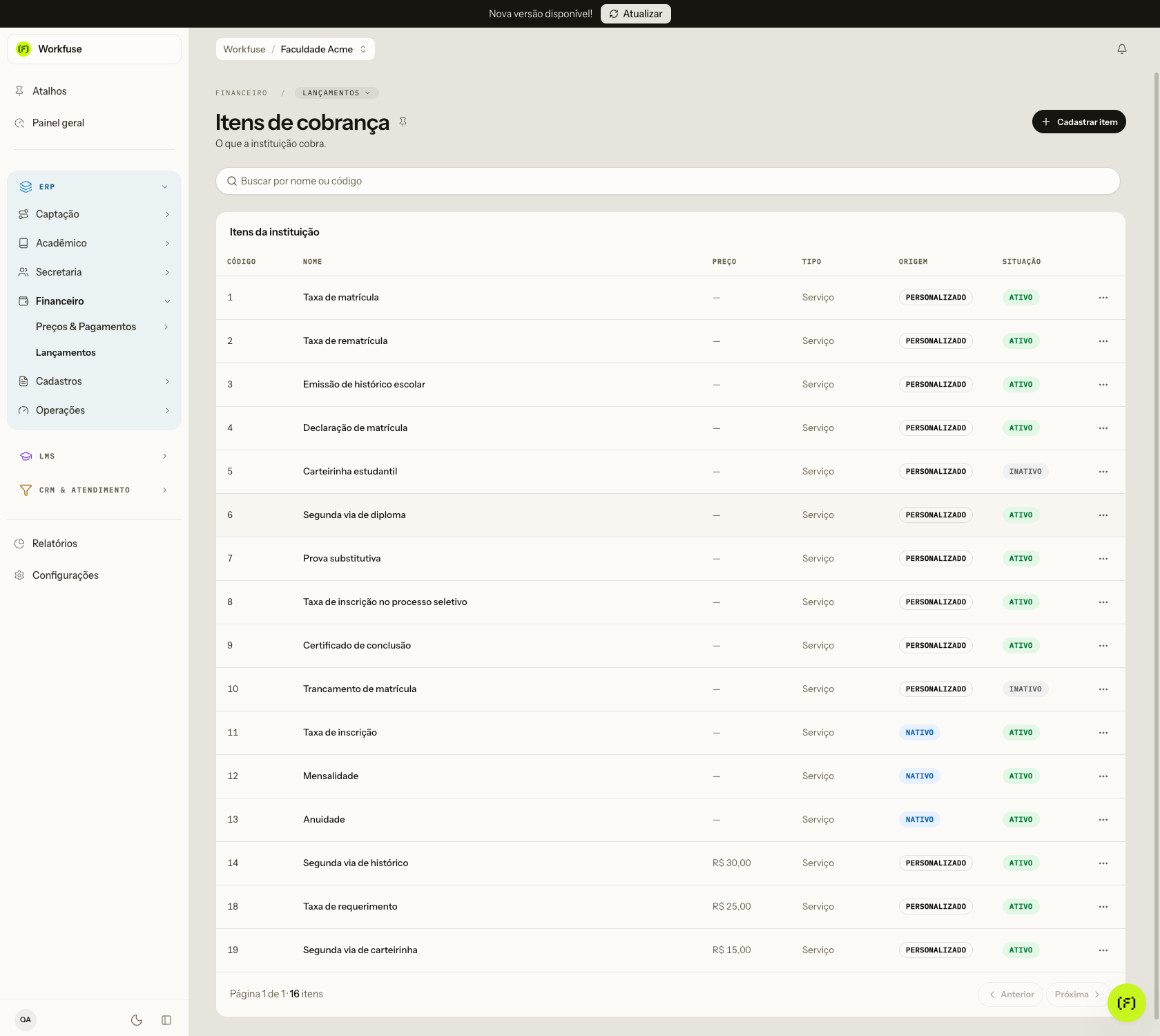
Cada linha traz o código, o nome, o preço, o tipo e a situação. A lista vem em ordem de código, com os itens ativos e os inativos juntos, 20 por página. O item que não tem preço mostra um traço.
A coluna Origem diz de onde o item veio:
- Nativo — a plataforma cobra com ele sozinha. São três — Taxa de inscrição, Mensalidade e Anuidade — e toda instituição de uma organização com o Financeiro ligado nasce com eles. Eles não se corrigem nem se inativam; na linha deles há Histórico e Ver detalhes, que mostra o nome, o tipo, a situação e onde o preço deles se define — a Taxa de inscrição no edital, a Mensalidade e a Anuidade na Tabela de Preços, por curso.
- Personalizado — a instituição cadastrou. Continua como sempre: corrigir, inativar e reativar.
Se a instituição já tinha um item chamado "Mensalidade" quando os nativos chegaram, ele virou o nativo, mantendo o código que já tinha. Se tinha dois com esse nome — possível só antes de o nome passar a ser único —, o de menor código virou o nativo e o outro saiu da lista na mesma passada.
A busca aceita um trecho do nome ou o código exato. Buscar por mensal encontra "Mensalidade";
buscar por 7 encontra o item de código 7, e também qualquer nome que contenha o 7. A busca
não ignora acento: emissao não encontra "Emissão".
O preço
O item personalizado pode ter um preço, e ele é opcional: a "Segunda via de diploma" custa sempre R$ 25,00 e vale cadastrar; a "Dependência" varia por disciplina e fica sem. O preço é o que a instituição cobra por aquele item, e entra como valor sugerido quando o item é escolhido num lançamento.
Mudar o preço vale para os próximos: o lançamento que já existe fica com o valor que tinha quando nasceu.
O item nativo não tem campo de preço. O dele se define em outro lugar, e a tela diz qual.
Histórico
Toda linha tem Histórico, no menu — inclusive a do item nativo, e inclusive para quem só tem permissão de leitura. Ele lista cada alteração do item, da mais recente para a mais antiga: o que mudou, de que para que, quem mudou e quando.
Uma correção que mudou o nome e o preço de uma vez aparece como uma entrada só, com as duas mudanças — foi uma ação. O que a plataforma escreveu sozinha aparece como Plataforma.
Ninguém edita nem apaga uma entrada do Histórico.
Cadastrar um item
Cadastrar item abre a janela com três campos: o nome, obrigatório, o tipo e o preço. Hoje o único tipo é Serviço, e ele já vem escolhido. O preço é opcional, e quando informado precisa ser maior que zero.
O código é gerado pela plataforma na hora de salvar: o próximo número da instituição, começando em 1. Ele nunca se repete.
Dois itens não podem ter o mesmo nome. A janela avisa enquanto você digita, citando o código do item que já existe, e salvar é recusado com "Já existe um item com este nome". Maiúscula e minúscula não contam: "Mensalidade" e "MENSALIDADE" são o mesmo nome — inativo ou ativo, o nome segue ocupado.
O código é da instituição, não da organização. A Faculdade Acme e a Horizonte começam as duas no 1.
Corrigir o nome e o preço
Na linha do item, Corrigir. O nome e o preço mudam juntos, numa gravação só: o código e o tipo aparecem travados na janela, e a situação fica como estava. O nome novo também não pode ser o de outro item da instituição. Para tirar o preço, basta esvaziar o campo.
Item que já está em algum lançamento, mesmo cancelado, não muda de nome: salvar é recusado com "Este item já está em lançamento, e o nome não muda". O preço continua corrigível. Para cobrar com outro nome, inative o item e cadastre um novo.
Se outra pessoa mudar o item enquanto você edita, a janela avisa e pede para recarregar — assim a correção dela não se perde por cima.
Item Nativo não tem Corrigir: o nome dele é o que os outros módulos usam para cobrar, e o preço dele não mora aqui.
Inativar e reativar
Na linha do item, Inativar tira o item de uso: ele continua na lista, com a situação Inativo, e Reativar devolve a situação Ativo. Não há confirmação, porque a ação é reversível no mesmo menu.
É a única forma de tirar um item de uso. Não existe excluir: como nas telas de Preços e de Tetos, nada que você faz na tela tira uma linha da lista, e o Histórico continua ao alcance. A única saída de linha é a passada dos nativos descrita acima, feita uma vez pela plataforma.
Item Nativo não tem Inativar: a plataforma depende dele para cobrar.
Quem pode o quê
- Financeiro cadastra, corrige, inativa e reativa.
- Visualizador consulta a lista, vê o preço e abre o Histórico de qualquer item.
As duas permissões são do módulo Financeiro e valem por instituição. Quem só consulta não vê o botão de cadastrar; no menu da linha encontra o Histórico e, na linha de um item nativo, também o Ver detalhes.