Planos de pagamento
O preço de um curso diz quanto se paga; o plano de pagamento diz como: com que item a parcela sai (Mensalidade ou Anuidade), quantas parcelas o contrato do período tem, em que dia cada uma vence, a partir de que dia do mês a primeira parcela pula para o mês seguinte, e até quando o plano pode ser escolhido numa oferta. O plano não carrega valor: o valor da mensalidade é informado no contrato, que copia as condições do plano ao ser criado.
O menu do módulo Financeiro leva a Preços & Pagamentos › Planos de pagamento. Os planos são por instituição: a mesma organização com duas instituições tem duas listas, e o mesmo nome pode existir nas duas.
A lista
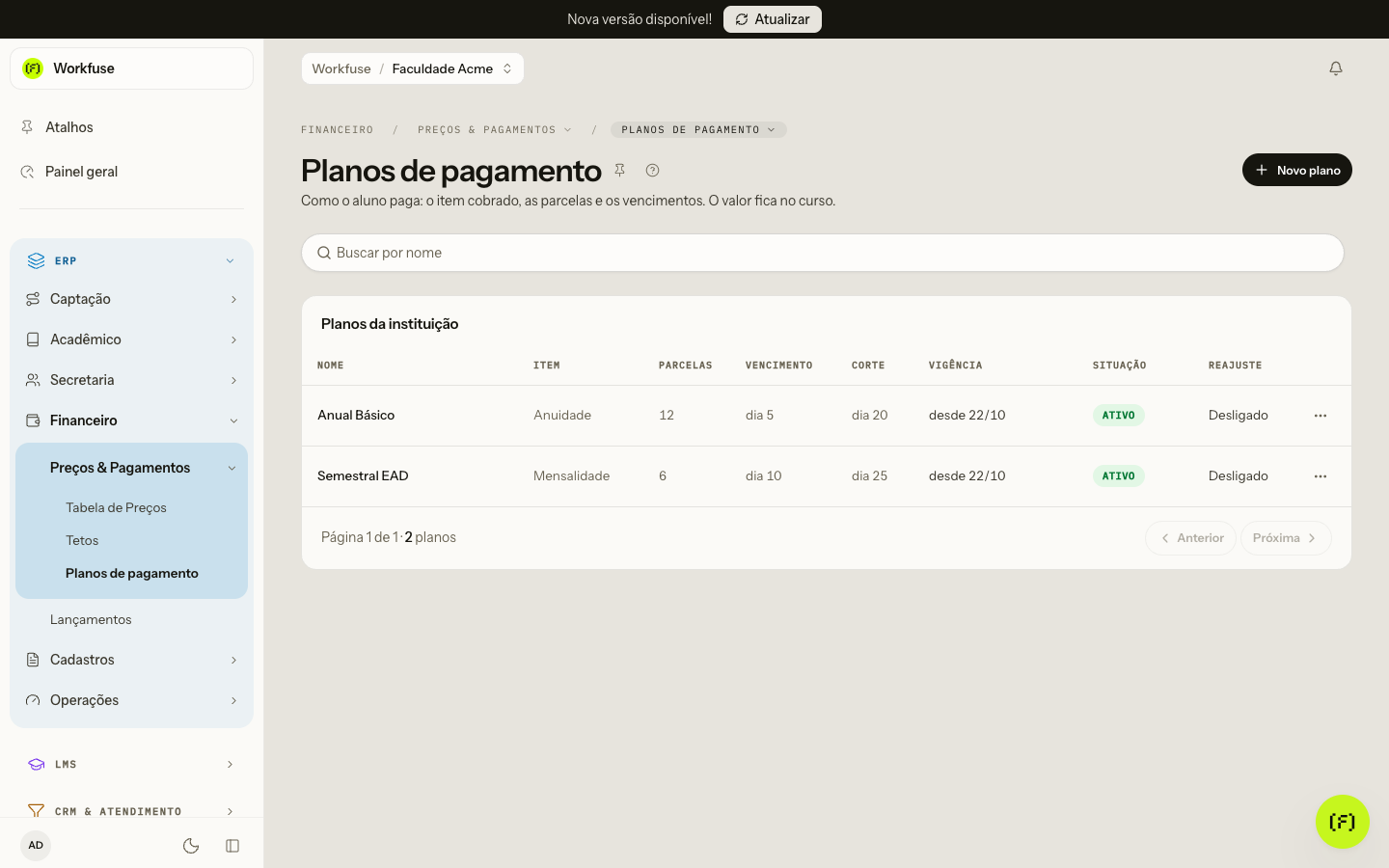
Cada linha mostra o nome, o item cobrado, o número de parcelas, o dia de vencimento, o dia de corte, a vigência ("desde 21/10", ou "desde 21/10 até 31/12"), a situação e se o reajuste está ligado. A busca é por nome. Clicar na linha abre a ficha do plano.
A situação é Ativo enquanto a data fim não chegou, e Desativado depois dela. Ninguém muda a situação à mão: quem define são as datas.
Cadastrar um plano
Em Novo plano, informe:
- Nome, único entre os planos da instituição. "Semestral EAD" e "semestral ead" são o mesmo nome.
- Item cobrado: Mensalidade ou Anuidade. Todas as parcelas do plano saem com esse item.
- Número de parcelas, de 1 em diante.
- Duração do contrato, em meses, de 1 a 240, e nunca abaixo do número de parcelas: um plano de 12 parcelas dura 12 meses ou mais. O contrato criado à mão continua com a vigência informada nele.
- Dia de vencimento, de 1 a 28, para existir em todo mês.
- Dia de corte, de 1 a 31: quem é aprovado depois desse dia tem a primeira parcela no mês subsequente.
- Fim da vigência, opcional. Vazio é "sem fim". O plano "até 31/12" ainda pode ser escolhido até as 23h59 do dia 31.
O plano passa a valer no dia do cadastro; não há data de início para escolher. Ele nasce com o reajuste desligado; quem liga é o Financeiro, numa próxima entrega. Os meios de pagamento aparecem como Em construção e ainda não podem ser ligados.
Desativar e reativar
Desativar grava a data e a hora do clique como fim da vigência. A ficha passa a mostrar "Desativado em 20/10 às 20h". Se o plano já tinha um fim no futuro, o fim é antecipado para esse momento.
Reativar apaga a data fim, ou recebe uma data fim nova, de hoje em diante. O plano volta a Ativo.
Desativar não apaga nada: o plano continua na lista, com o histórico inteiro, e volta a valer assim que for reativado.
Editar
Em Editar, qualquer campo do plano pode ser alterado, e cada alteração entra no histórico com quem mudou e quando. Num plano que já acabou, mudar o fim para uma data à frente traz o plano de volta, e o histórico registra a alteração como uma reativação. O botão Reativar faz a mesma coisa em um passo.
Um plano em uso só muda a data fim e a duração do contrato. Em uso é o plano que uma oferta de edital aberto ou encerrado lista, mesmo que a oferta esteja desativada: quem se inscreveu naquele edital viu o plano, e as parcelas e os vencimentos que ele viu não mudam por baixo de ninguém. A duração pode mudar porque o contrato já criado guarda a vigência dele. Nesse caso, Editar abre só com o fim da vigência e a duração do contrato, e a tela avisa por quantas ofertas o plano é usado. O plano que um candidato aprovado escolheu também fica em uso, mesmo que nenhuma oferta o liste mais, e a tela diz quantas inscrições o escolheram (a escolha do candidato). Para outra condição, cadastre um plano novo e desative este. Enquanto o plano está só em ofertas de edital em rascunho, qualquer campo pode ser corrigido.
Em que matrizes o plano vale
O plano é escolhido na matriz curricular, não na ficha do plano. Em Acadêmico › Estrutura curricular › Matriz curricular, o campo Planos de pagamento de Nova matriz e de Editar versão lista os planos ativos da instituição, com busca. Marque os que valem para a matriz: a oferta do edital dessa matriz mostra só eles, e o Comercial escolhe entre eles os planos de cada oferta. A matriz pode ficar sem plano.
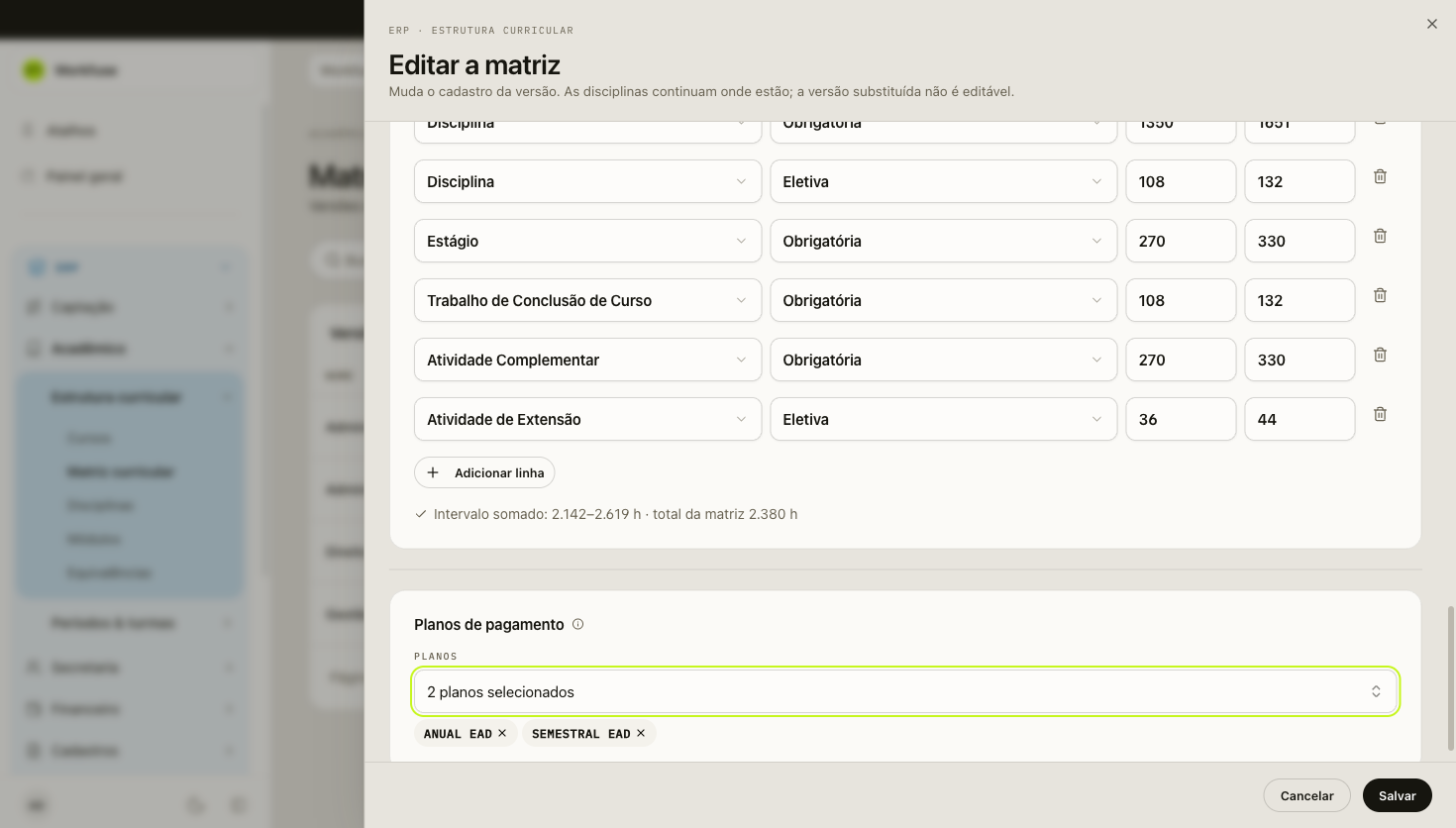
- Nova matriz começa sem plano marcado.
- Duplicar versão leva os planos ativos da matriz de origem; para trocar, use Editar versão.
- Um plano desativado que a matriz já tinha continua marcado, com Desativado ao lado, até alguém desmarcar. Plano desativado não entra numa matriz nova.
- Na matriz Substituída, os planos só aparecem; não dá para mudar.
O plano vale em todos os polos da instituição: o polo é escolhido na oferta do edital.
A aba Vínculos da ficha do plano lista as matrizes que o escolheram, por curso, com a situação de cada uma (Em vigor, Rascunho ou Substituída). O curso aparece com o código; dois cursos de mesmo nome sem código ganham o final do identificador. Com mais de 10, a aba mostra quantas são, as 6 primeiras e Ver todas, que abre a lista com busca. Acima de 1.000 matrizes, a lista e a busca param nas primeiras 1.000, e a tela avisa.
Em que ofertas o plano vale
A aba Vínculos também lista as ofertas de edital que usam o plano: o edital, o curso, o polo e a situação do edital. Os planos da oferta são escolhidos no edital, em Cursos e polos, ao ofertar o curso ou pela ação Planos na linha do polo; a lista oferece só os planos vigentes vinculados à matriz da oferta. Quando a matriz deixa de listar o plano, a oferta que já o usa segue com ele, e a linha mostra fora do vínculo. Com o Financeiro contratado, um edital só abre quando toda oferta ativa tem um plano vigente, e o diálogo de publicar diz quais faltam.
Excluir
Um plano pode ser excluído: ele sai da lista e das matrizes que o tinham, e o nome fica livre para outro plano. Quem excluiu e quando ficam registrados. Para tirar de circulação um plano que você quer manter no cadastro, use Desativar em vez de excluir.
Um plano em uso não se exclui: o diálogo lista as ofertas que o usam e oferece Desativar plano no lugar. Desativado, ele sai da escolha das ofertas novas, e quem já o usa segue com ele.
Histórico
A aba Histórico da ficha lista cada alteração do plano, da mais recente para a mais antiga: o cadastro, cada correção ("Parcelas: 6 → 5"), cada desativação e reativação, com quem mudou e quando. A alteração vale para contratos e inscrições que nascerem depois; o contrato já gerado e a inscrição já enviada seguem com o que guardaram.
Calendário de vencimentos
A aba Calendário da ficha mostra os vencimentos que o plano gera para uma data de aprovação. Informe a data e a lista traz cada parcela com o item ("Mensalidade 1/6") e o dia em que vence.
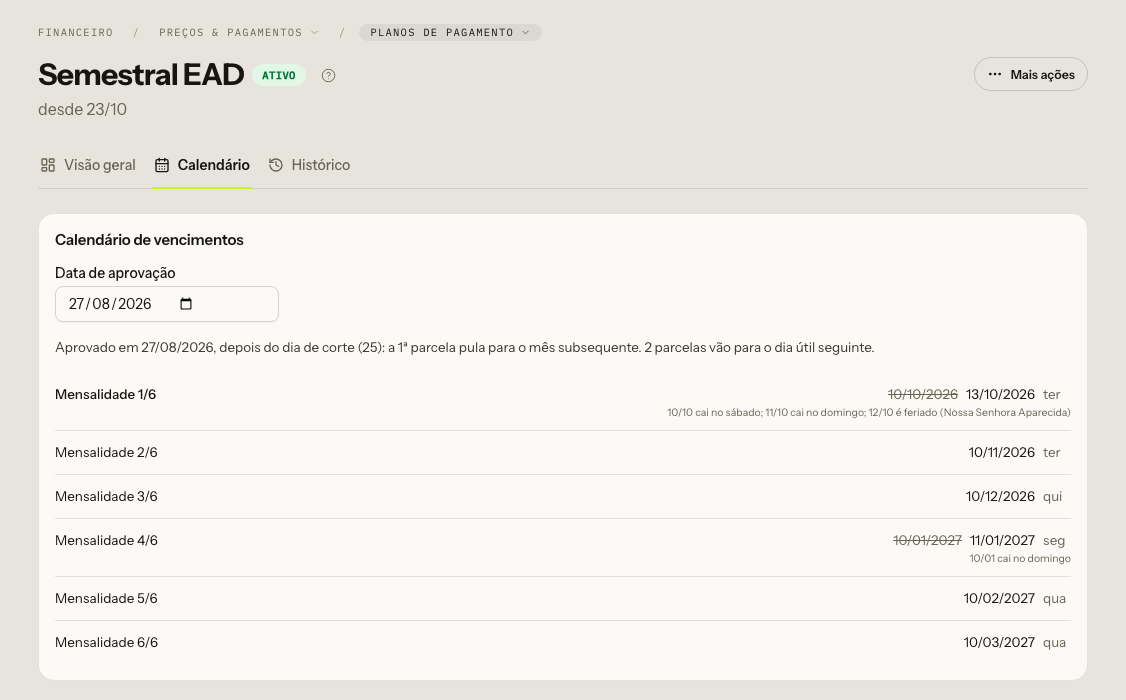
A regra é esta:
- a 1ª parcela vence no dia de vencimento do mês seguinte à aprovação; aprovada depois do dia de corte, no mês subsequente. Com vencimento dia 10 e corte dia 25, quem é aprovado em 20/08 começa a pagar em setembro, e quem é aprovado em 27/08, em outubro;
- as parcelas seguintes vencem no mesmo dia de cada mês;
- o vencimento que cai em sábado, domingo ou feriado nacional vai para o dia útil seguinte. A lista mostra a data original riscada e o motivo, como "10/10 cai no sábado; 11/10 cai no domingo; 12/10 é feriado (Nossa Senhora Aparecida)".
O calendário é só uma consulta: nada é gravado. O plano desativado continua respondendo, porque o contrato criado à mão pode usá-lo.
O que ainda vem
O contrato criado à mão copia do plano o item, as mensalidades, o dia de vencimento e o dia de corte: corrigir ou excluir o plano depois não muda os contratos já criados, e o contrato não trava o plano. Gerar o contrato a partir do plano que o candidato escolheu e ligar o reajuste são as próximas entregas do mesmo conjunto.
Quem pode
Ver a lista e a ficha pede a permissão Planos de pagamento › Visualizar; cadastrar, corrigir, desativar, reativar e excluir pedem Cadastrar e alterar planos. Nos papéis padrão, só o Admin tem as duas; a organização concede ao papel que criar.