Declarações
A secretaria monta uma vez a folha em que toda declaração da instituição é impressa, cadastra a assinatura de quem assina no cadastro do funcionário e habilita os modelos de declaração do catálogo. Depois, emite a declaração na ficha do aluno: o PDF sai na folha da instituição, com o texto do modelo preenchido, a assinatura e o código de validação.
Onde fica
Painel da instituição › Secretaria › Declarações:
| Tela | Quem usa | O que faz |
|---|---|---|
| Modelos de declaração | quem tem Gerenciar modelos de declaração; quem só tem Emitir declaração vê os modelos, a disponibilidade e quem assina | habilita os modelos do catálogo, cria modelos a partir de outros, edita o título e o texto, escolhe o signatário e as situações, publica, desativa e reativa |
| Layout da declaração | quem tem Gerenciar modelos de declaração; quem só tem Emitir declaração vê como sai no PDF | monta o cabeçalho e o rodapé da folha A4 |
| Ficha do aluno (Secretaria › Alunos › aluno), aba Declarações | quem tem Emitir declaração emite e baixa; quem só vê a ficha do aluno vê a lista | emite a declaração do aluno e lista todas as que ele já recebeu |
| Funcionários (Cadastros › Pessoas), seção Assinatura do cadastro | quem tem Gerenciar modelos de declaração (sem permissão de editar funcionário, abre o cadastro com o vínculo travado e salva só a assinatura); quem só emite e também vê o cadastro de funcionários enxerga na lista quem tem assinatura, sem a imagem | cadastra o nome impresso, o cargo e a imagem da assinatura de cada funcionário |
A tela e a seção aparecem quando o módulo Declarações está contratado. A assinatura também precisa do módulo Cadastros, onde mora o cadastro de Funcionário.
Emitir declaração
Na ficha do aluno, a aba Declarações lista tudo o que já foi emitido para ele, de todas as matrículas, da mais recente para a mais antiga: modelo, curso e período, data e hora, quem emitiu, situação e código de validação.
Emitir declaração abre uma gaveta em três passos:
- Matrícula: a matrícula de referência, de onde a declaração tira curso, período, semestre e situação. A mais recente já vem marcada.
- Modelo: os modelos publicados da instituição. O que não pode sair para essa matrícula aparece em Indisponíveis, com o motivo: a situação da matrícula ou do ingresso fora das que o modelo aceita ("matrícula Cancelada", "ingresso Trancado", "matrícula sem ingresso"), um dado obrigatório que falta ("falta semestre") ou o mesmo motivo da tela de Modelos ("falta coeficiente de rendimento"). Com mais de um motivo, aparece o primeiro e "+N".
- Prévia: o próprio PDF que vai sair, com a marca PRÉVIA e sem a imagem da assinatura. Se faltar um dado opcional, como o RG, a prévia avisa e o trecho dele sai do texto.
Emitir declaração gera o PDF, baixa o arquivo e coloca a declaração no topo da lista como Válida. Se a geração falhar, nada é registrado e a gaveta diz "Não foi possível gerar a declaração. Tente novamente.". Emitir o mesmo modelo de novo cria outra declaração, com outro código.
O botão de baixar na lista devolve o mesmo arquivo da emissão, idêntico, mesmo que o modelo, o layout ou a assinatura tenham mudado depois. Sem modelo publicado, a gaveta avisa e, para quem gerencia, leva a Modelos de declaração. A gaveta da matrícula não emite declaração: emitir só existe na ficha.
Modelos de declaração
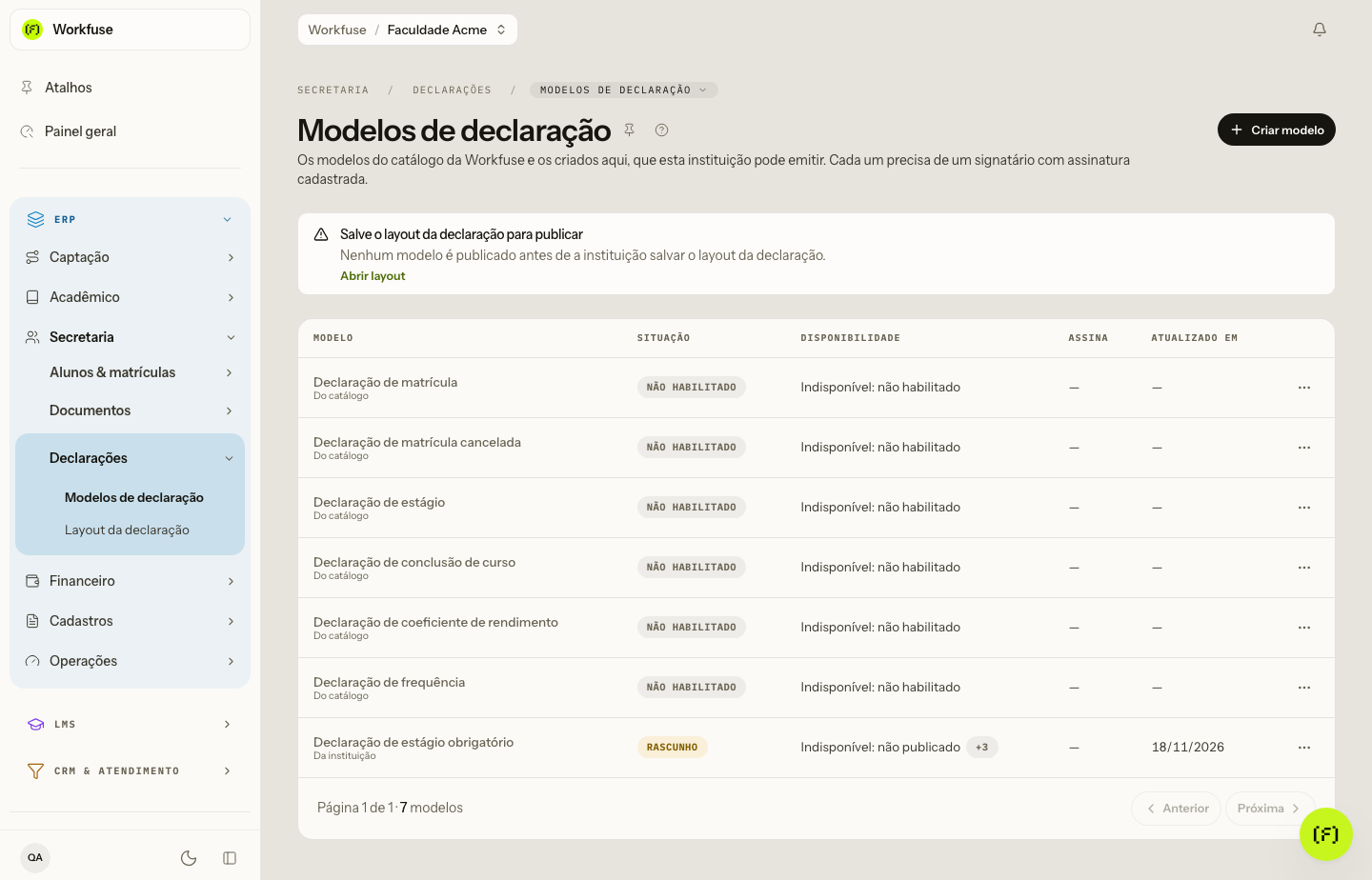
O catálogo da Workfuse traz 6 modelos com o texto pronto: Declaração de matrícula, de matrícula cancelada, de estágio, de conclusão de curso, de coeficiente de rendimento e de frequência. A instituição habilita os que usa e cria os próprios a partir deles. A lista mostra primeiro os do catálogo, depois os da instituição, cada um com a origem (Do catálogo ou Da instituição), a situação (Não habilitado, Rascunho, Publicado ou Desativado), a disponibilidade e quem assina.
Habilitar e publicar
- Em Modelos de declaração, clique na linha, ou em Ver modelo no menu ⋯, para ler o texto de qualquer modelo, mesmo não habilitado. Para habilitar, use Habilitar dentro do modelo ou no menu ⋯ da linha. A instituição passa a ter a cópia dela, em rascunho.
- O modelo abre na folha do layout da declaração, com o texto do catálogo. Você pode mudar o título e o texto, como em Escrever o texto. As variáveis aparecem marcadas: as obrigatórias, as opcionais (o RG e o RA: sem o dado, o trecho sai do texto) e as que a plataforma ainda não guarda.
- Escolha o signatário: só aparecem funcionários com assinatura e vínculo ativo.
- Marque as situações do ingresso e as situações da matrícula em que o modelo pode sair. Marque ao menos uma.
- Clique em Publicar. Para salvar sem publicar, use Salvar rascunho.
Publicar exige o layout da declaração salvo: sem ele, a recusa traz o link para o Layout da declaração. Mudar o texto do catálogo depois não muda a cópia que a instituição já habilitou.
Criar modelo a partir de outro
Todo modelo novo nasce de um modelo publicado da instituição, como a cópia habilitada da Declaração de estágio. Os seis títulos do catálogo ficam reservados: o modelo criado precisa de outro título.
- Clique em Criar modelo no topo da lista, ou em Criar modelo a partir deste no menu ⋯ da linha do modelo de origem. Pela linha, a origem já vem escolhida, e você pode trocá-la.
- Dê o título, por exemplo "Declaração de estágio de Educação Física", e clique em Criar rascunho.
- O modelo novo abre em rascunho, com o texto, o signatário e as situações da versão publicada da origem.
- Ajuste o texto, o signatário e as situações, e clique em Publicar.
O modelo novo não tem mais ligação com a origem: mudar um não muda o outro. Modelo nunca publicado ou desativado não serve de origem, e a linha dele não tem Criar modelo a partir deste.
Dois modelos da instituição não podem ter o mesmo título, sem contar maiúscula, acento ou espaço sobrando: "declaracao de estagio" é o mesmo título que "Declaração de Estágio". Habilitar um modelo do catálogo com o título de um modelo da instituição também é recusado; renomeie o da instituição antes.
Escrever o texto
O modelo abre com o texto só para leitura. Quem tem Gerenciar modelos de declaração clica em Editar texto, no topo da página, e escreve direto na folha, em qualquer modelo da instituição, inclusive na cópia habilitada do catálogo. O catálogo da Workfuse não muda. Voltar à leitura, no mesmo lugar, fecha a edição sem salvar e sem perder o que foi escrito: o texto continua na folha até você salvar o rascunho ou publicar. Publicar e descartar também voltam para a leitura.
- Desfazer e Refazer voltam e repetem as mudanças do texto.
- Negrito marca o trecho selecionado. Parágrafos se separam com Enter.
- Variável abre a lista de variáveis da instituição, por grupo, com busca, e insere a escolhida onde está o cursor. O RG e o RA entram como opcionais: sem o dado, eles saem do texto.
- O contador abaixo da folha conta os caracteres visíveis. Acima de 5.000, Salvar rascunho e Publicar ficam travados.
- Se uma variável deixou de existir (uma propriedade do contato apagada), ela aparece marcada como variável removida, e o modelo fica
Indisponível: falta <variável>até você trocá-la e publicar.
A prévia mostra o texto no layout da declaração com os dados de exemplo de Maria Silva e o curso da prévia; o aluno real só existe na emissão. Nada da prévia é gravado.
Se outra pessoa salvar o mesmo rascunho depois que você o abriu, a tela avisa "O modelo mudou enquanto você editava. Recarregue e tente de novo." e nada do que você escreveu é gravado por cima.
Disponível para emissão
Um modelo só fica Disponível para emissão quando está publicado, tem o layout da declaração salvo, um signatário com assinatura e todos os dados obrigatórios existem na plataforma. Senão, a lista mostra o primeiro motivo e quantos outros há, por exemplo "Indisponível: desativado +1". A ordem dos motivos é: não habilitado, não publicado, desativado, sem layout da declaração, signatário, falta de um dado.
Hoje a Declaração de estágio, a de conclusão de curso, a de coeficiente de rendimento e a de frequência ficam "Indisponível: falta …" mesmo publicadas: a plataforma ainda não guarda a carga horária de estágio, a data de colação de grau, o coeficiente e a frequência. Quando o dado passar a existir, o modelo fica disponível sozinho, sem publicar de novo.
Se o vínculo do signatário for encerrado, o modelo publicado segue disponível com o aviso Signatário sem vínculo ativo, e uma nova publicação pede outro signatário. Se a assinatura do signatário for removida, o modelo fica "Indisponível: signatário sem assinatura" até ganhar um signatário com assinatura: cadastre de novo a assinatura dele, ou troque o signatário.
Editar, desativar e reativar
Mudar o título, o texto, o signatário ou as situações de um modelo publicado cria uma alteração em rascunho: a versão publicada segue valendo até você clicar em Publicar edição, e as declarações já emitidas não mudam. Descartar alteração apaga só o rascunho.
Um modelo nunca publicado tem Descartar modelo, porque nenhuma declaração saiu dele: o criado pela instituição sai da lista, e o do catálogo volta a não habilitado. Um modelo publicado nunca se apaga, só se desativa.
Desativar (dentro do modelo ou no menu ⋯ da linha) tira o modelo publicado da emissão; a versão publicada e o rascunho ficam guardados. Reativar traz o modelo de volta com a mesma versão publicada, sem publicar de novo. O modelo desativado não se edita até ser reativado.
Layout da declaração
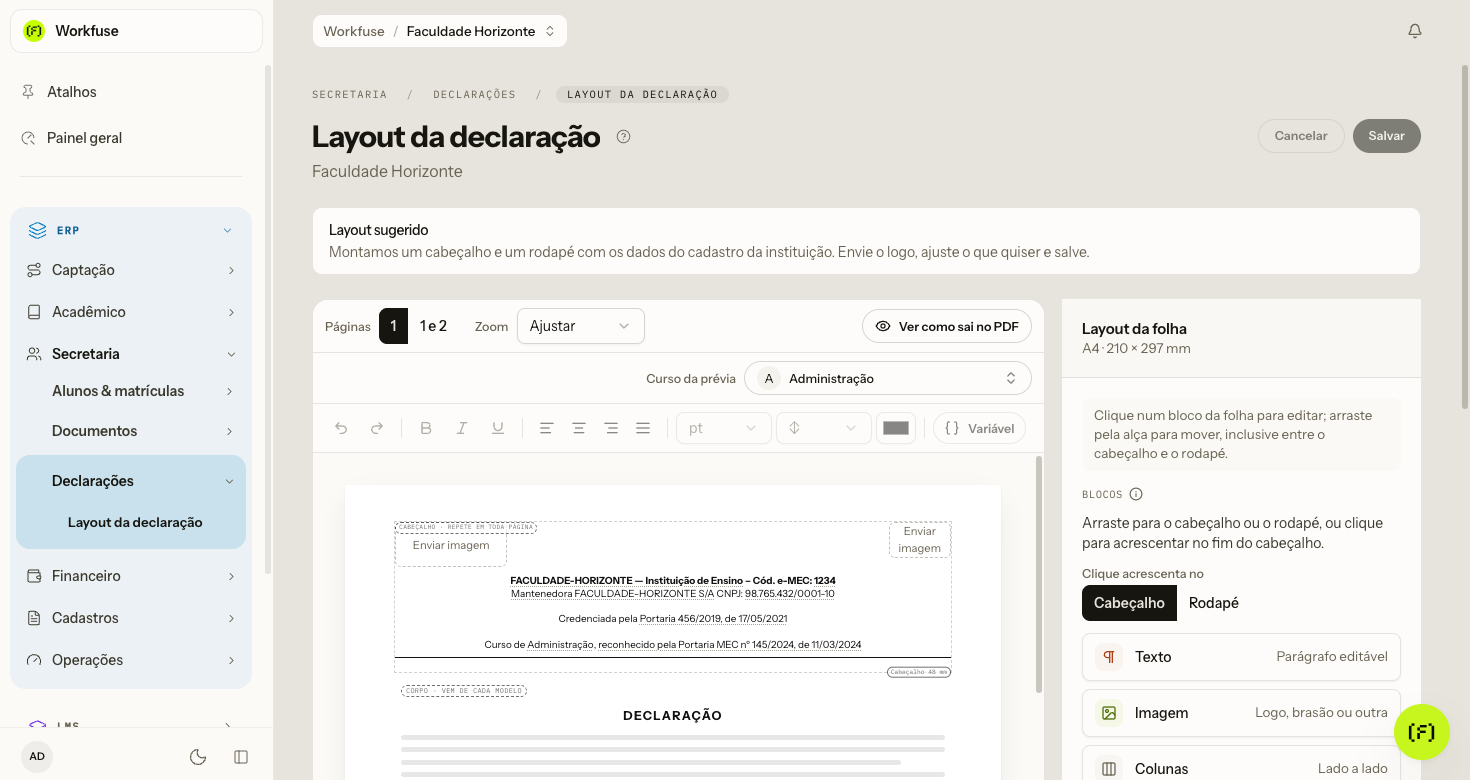
Na primeira vez, a folha já vem montada com o que o cadastro da instituição tem: nome com código e-MEC, mantenedora com CNPJ, credenciamento, o ato do curso, o nome e o endereço no rodapé, a numeração de página e a faixa de validação. O aviso Layout sugerido fica até a primeira mudança na folha.
A folha
O cabeçalho e o rodapé são as duas regiões editáveis; o corpo, no meio, é de cada modelo. Cada região recebe blocos: Texto, Imagem, Colunas (duas ou três), Divisor e Espaçador. Arraste um bloco da lista para a região: as duas regiões acendem e um espaço "Soltar aqui" abre entre os blocos onde ele vai entrar. Se os blocos ficarem mais altos que a região, ela cresce e a altura em milímetros no painel acompanha. Ou clique no bloco para acrescentar no fim da região escolhida.
No painel Página escolha a fonte (Instrument Sans, Source Serif 4, Noto Sans ou IBM Plex Mono), as margens (5 a 40 mm) e a altura do cabeçalho e do rodapé (15 a 80 mm). Em Curso e marca, escolha o tipo de ato que a variável Ato do curso imprime e, se quiser, uma marca d'água atrás do corpo.
Variáveis
Num bloco de texto, o botão Variável, na barra acima da folha, coloca um chip que a emissão preenche: os dados da instituição (nome de impressão, código e-MEC, CNPJ, mantenedora, endereço, credenciamento), do curso (nome, grau, ato, data e número do ato), da declaração (página, data de emissão, código de validação), do contato (inclusive as propriedades que a instituição criou), do ingresso e da matrícula.
O chip lê o cadastro na hora da emissão: se o cadastro mudar depois de o layout ser salvo, a próxima declaração sai atualizada. O que foi digitado à mão não muda. Variável sem dado no cadastro mostra o aviso no próprio chip, e o layout salva mesmo assim.
A faixa de validação
O código de validação sai no fim do rodapé de toda declaração. O QR e o link para conferir chegam com a página de validação. A faixa não se edita nem se remove. O nome e o endereço da instituição vêm sugeridos no rodapé e podem sair.
Ver como sai no PDF
Escolha um curso e veja a folha com os valores dele: o ato do tipo escolhido, o nome e o endereço da instituição. As variáveis do aluno aparecem pelo rótulo, porque o aluno só existe na emissão. Dá para ver em preto e branco, como numa impressora comum, e com duas páginas.
Salvar
O layout só salva com ao menos um bloco Imagem com arquivo no cabeçalho: é o logo de impressão, separado do logo do app. Os espaçadores, divisores e margens, e no rodapé a faixa de validação, também precisam caber na altura do cabeçalho e do rodapé. Imagens aceitas: PNG ou JPEG até 2 MB; clique em Enviar imagem no bloco ou solte o arquivo sobre ele. A imagem mantém a proporção na largura escolhida (arraste a alça no canto, ou digite a largura em mm no painel) e nunca passa da altura da região; se ficar mais alta que ela, o painel avisa. Uma imagem já na folha pode ser reaproveitada em outro bloco pelo painel.
Atalhos: Ctrl+Z e Ctrl+Y desfazem e refazem, Ctrl+S salva, Delete remove o bloco selecionado e Esc desmarca. Com mudanças por salvar, o cabeçalho mostra Não salvo e a tela pergunta antes de você sair, seja pelo menu, pelo botão de voltar ou fechando a aba. Mudar o layout vale para as próximas emissões; a declaração já emitida não muda.
Se outra pessoa salvou o layout enquanto você editava, a tela pede para recarregar antes de salvar de novo.
Assinatura do funcionário
A assinatura é um dado do cadastro do funcionário: em Cadastros › Pessoas › Funcionários, ao cadastrar ou editar um funcionário, a seção Assinatura (opcional) recebe o nome como sai impresso (até 120 caracteres), o cargo (até 80, sugerido pela função do vínculo) e a imagem (PNG ou JPEG até 2 MB). Cada funcionário tem no máximo uma assinatura: editar substitui a que existe. Só funcionário com vínculo ativo cadastra assinatura: com a data de demissão preenchida, a seção não aparece, e a assinatura que já existia continua valendo até alguém trocar o signatário do modelo.
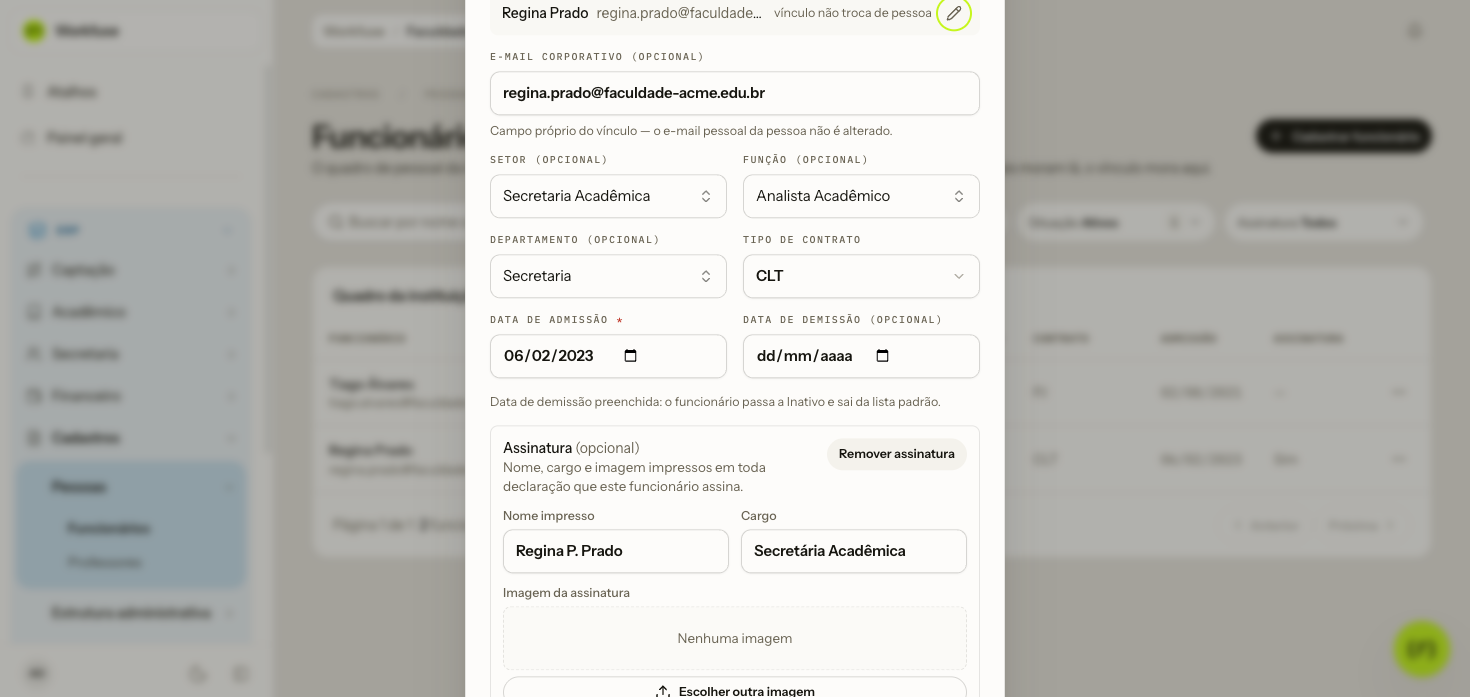
A lista de Funcionários mostra quem tem assinatura na coluna Assinatura e filtra por Com assinatura ou Sem assinatura; a imagem aparece só dentro do cadastro, para quem gerencia modelos, e no PDF emitido. Remover assinatura no cadastro vale ao salvar; se o funcionário assina modelos de declaração, a tela pede confirmação com os nomes deles, e esses modelos ficam indisponíveis até ganharem um signatário com assinatura (outro funcionário, ou a assinatura cadastrada de novo). Excluir o cadastro de um funcionário que assina modelos é recusado: a mensagem diz em quais modelos trocar o signatário. Um funcionário cujo vínculo foi encerrado mantém a assinatura; o modelo que o aponta segue emitindo até alguém trocar o signatário.